石田賀津男の『酒の肴にPCゲーム』
夏はビデオカードの消費電力を少し下げると吉? エコで静かなゲーミング環境を作ろう
2026年8月13日 09:05

今年の夏もやはり暑い。40度超えのニュースを聞かない日は暑くないのでは、と感じるくらい猛暑に慣らされてしまったが、暑いものは暑い。
そして暑い日のゲーミングPC環境は最悪だ。ただでさえ暑い部屋で、何百ワットという電力を消費する熱源を動かしながら、エアコンはフル稼働、CPUとGPUの冷却ファンもけたたましく回る。まったくもってエコの対極にある趣味だと思う。
筆者はエコの観点だけでなく、PCの騒音の大きさにもストレスを感じる。そこで普段はGPUの消費電力を下げて使っている。消費電力が減ると発熱が減り、冷却ファンの回転数も落ちて騒音が減る、という仕掛けだ。基本的にどのビデオカードでも同様の設定が可能なはずだ。今回はNVIDIA製GPUを搭載した環境を例に紹介しよう。
「NVIDIA App」で最大消費電力を下げられる
筆者が使用するPCには、ZOTAC製ビデオカード「ZOTAC GAMING GeForce RTX 4080 16GB AMP Extreme AIRO」が搭載されている。前世代だがまだまだ十分な性能だ。
消費電力の調整は、以前は各メーカーが提供するカスタマイズツールを使用するのが一般的だった。ZOTACだと「FireStorm」というツールが提供されている。

現在は、NVIDIAのグラフィックスドライバーと一緒にインストールされることが多い「NVIDIA App」でも調整が可能だ。つまり大抵のGeForce環境では、すぐに消費電力の調整ができる状態になっている。
実際に試してみよう。「NVIDIA App」を起動し、左のタブから[システム]を選択。続いて上のタブから[パフォーマンス]を選択する。ここには[パフォーマンス制限]という項目があり、[電圧最大]、[電力最大]、[温度目標]、[ファン速度目標]という項目が用意されている。

今回は消費電力を調整したいので、[電力最大]の項目だけを調整する。標準は[100]で、単位は%。つまりデフォルトの消費電力設定となる。これを上げれば最大消費電力の上限が上がり、逆に下げると最大消費電力の上限が下がる。操作はスライドバーを左右に動かすだけで簡単だ。

3Dゲームの動作中、GPUをフルに使うような状況だと、電力を限界まで消費して最大のパフォーマンスを出そうとする。設定で最大消費電力を抑えておくと、消費電力の最大値を下げる代わりに、パフォーマンスも低下することになる。
『わざわざ性能を下げてまでエコな環境を求める気はない』という方も多いと思われるが、ここがGPUの(というか半導体チップの)挙動の面白いところ。実際にテストして消費電力とパフォーマンスの変化を見ていこう。
消費電力を下げても、性能への影響が小さい範囲がある
今回のテストでは、「NVIDIA App」の[電力最大]の値を10%ずつ調整しながら、ベンチマークソフト「3DMark」の「Speed Way」と「Steel Nomad」を実行した。各スコアを下記の表にまとめる。
| 電力最大 | Speed Way | Steel Nomad |
|---|---|---|
| 100% | 7,325(100%) | 6,610(100%) |
| 90% | 7,233(98.7%) | 6,593(99.7%) |
| 80% | 7,086(96.7%) | 6,396(96.8%) |
| 70% | 6,505(88.9%) | 5,862(88.7%) |
| 60% | 5,378(73.4%) | 4,980(75.3%) |
| 50% | 4,224(57.7%) | 3,913(59.2%) |
各スコアに併記した%の値は、[電力最大]の設定が100%の際のスコアからの相対値を示している。ご覧のとおり、電力の減りとベンチマークのスコアは比例していない。特徴的なのが[電力最大]を80%にした場合で、ベンチマークのスコアは3%程度しか落ちていない。
消費電力が下がれば性能も落ちるが、その落ち幅は一定ではない。消費電力が下がる割に性能を維持できる電力バランスも存在するのがわかる。これは製品ごとに異なり、この環境の場合だと70~80%あたりにすると、ワットパフォーマンス(消費電力に対する性能)が最大になりそうだとわかる。
実際の消費電力がどうなっているのかは、「Steel Nomad」の実行中、「NVIDIA App」のオーバーレイ機能で統計表示を出して確認した。消費電力の変化に加え、FPS(フレームレート)やGPUの温度、冷却ファンの回転数(rpm)も確認できる。

消費電力はほぼ設定どおりの割合で下がっているが、フレームレートは一定の落ち方ではなく、ベンチマークスコアで見たような変化になっている。
大事なのはワットパフォーマンスだけではない。ベンチマークテストを動かしている際、ビデオカードの騒音がどれだけ下がったかも重要だ。[電力最大]を10%下げるだけでも、騒音ははっきり小さくなるのがわかるので、どのくらいの騒音まで許せるかで判断するのもいいだろう。
実際にどの程度の変化があるのかは、GPUやPC環境次第だ。またゲームによっても、2DゲームなどGPU負荷がほとんどないものの場合、この設定を動かしてもほとんど効果はない。真夏に高負荷な3Dゲームを遊ぶ際に、性能だけでなく騒音や発熱も気にする方には有意義な設定ということになる。
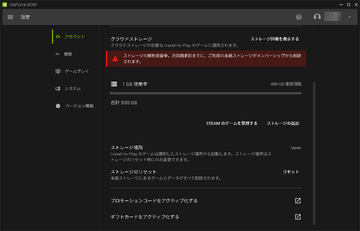
なお、最高に静かなゲーミングPC環境は、「GeForce NOW」をはじめとしたクラウドゲーミングである。PCの負荷はほとんど上がらず、発熱も最小限。もちろん消費電力も僅かで済む。メモリ価格とエネルギー価格が高騰する中、よりお得感が増している。もっとも、こちらもいつ値上げされるかはわからないが。

1977年生まれ、滋賀県出身
ゲーム専門誌『GAME Watch』(インプレス)の記者を経てフリージャーナリスト。ゲーム等のエンターテイメントと、PC・スマホ・ネットワーク等のIT系にまたがる分野を中心に幅広く執筆中。1990年代からのオンラインゲーマー。窓の杜で連載『石田賀津男の『酒の肴にPCゲーム』』(AKIBA PC Hotline!に移動)、『使ってわかるCopilot+ PC』などを執筆。
・著者Webサイト:https://ougi.net/
PCゲームに関する話題をコラム形式でお届けする連載「石田賀津男の『酒の肴にPCゲーム』」。PCゲームファンはもちろん、普段ゲームを遊ばない方も歓迎の気楽な読み物です。