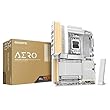
トピック
木目調パネルで魅せるマザー「GIGABYTE X870E AERO X3D WOOD」、モダンシックなゲーミングPCを構築してみた
Ryzen 9000 X3Dの性能を引き出すX3D Turbo Mode 2.0に対応 text by 坂本はじめ
- 提供:
- GIGABYTE
2026年1月8日 00:00

GIGABYTEの「X870E AERO X3D WOOD」は、木目調パネルと自然光をイメージしたLEDライティングによるユニークなビジュアルと、Ryzen 9000 X3D シリーズのゲーミング性能を最大25%向上させるという自動チューニング機能「X3D Turbo Mode 2.0」が特徴のSocket AM5対応マザーボードだ。
今回は、上品でインテリア的なデザインを取り入れたX870E AERO X3D WOODのビジュアルや機能をチェックするだけでなく、その特徴を活かしてモダンシックなゲーミングPCを構築してみた。Ryzen 7 9800X3Dを使いX3D Turbo Mode 2.0の効果も確認したので、ビジュアルと性能の両立を目指すユーザーはぜひ確認していただきたい。
木目調パネルと暖色系LEDライティングが上品なSocket AM5対応マザーボード
X870E AERO X3D WOODは、AMD X870E チップセットを搭載するSocket AM5対応マザーボード。フォームファクターはATXで、基板サイズは305×244mm。
白系のカラーリングを特徴としてきた「AERO」シリーズのデザインを汲みつつ、木目調パネルや自然光をイメージしたLEDイルミネーションを搭載することで、モダンで上品なビジュアルに仕上がっている。


ハイエンドCPUを余裕で動かせる60A対応DrMOSを用いた16+2+2フェーズのVRMを搭載しており、最大256GB(64GB×4枚)のメモリを搭載できる。
バックパネルには、40Gbps対応のUSB4ポート(2基)や有線LANの5GbE(2基)、Wi-Fi 7対応の無線LAN用アンテナなど、先進的なインターフェイスを搭載している。


拡張スロットとしてPCIe x16形状のスロットを3本搭載。CPUソケットに近い側からPCIe 5.0 x16、PCIe 5.0 x8、PCIe 4.0 x4での接続に対応。PCIe 5.0に対応するスロット2本はCPUが提供するPCIe 5.0 x16レーンを共有しており、PCIe 5.0 x8対応スロット使用時は2本とも最大x8接続が上限となる。
なお、メモリスロット付近には最上段のPCIe x16スロット用のロックレバー解除ボタンが用意されており、大型ビデオカードの取り外しがしやすくなっている。


X870E AERO X3D WOODのBIOSメニューはAERO WOODシリーズ専用のGUIを採用。マザーボードと同じく白を基調としたカラーリングに木目調を取り入れた特別なビジュアルとなっている。

木目調が映えるモダンシックなゲーミングPCを組んでみた大人な雰囲気の白いPCが完成!
従来よりも純度を高めた白系カラーリングのマザーボードに木目調を取り入れたX870E AERO X3D WOOD。今回はそのビジュアルを生かして白いゲーミングPCを構築してみることにした。
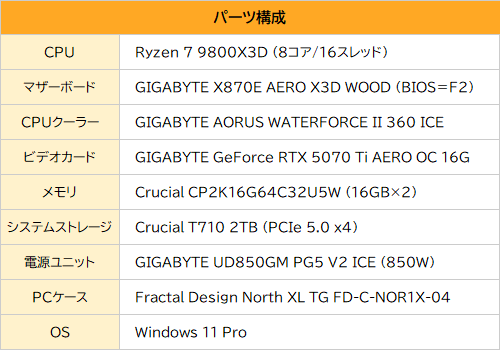
使用したパーツは以下の通り。PCケースには木材を使用したユニークなビジュアルで知られるFractal Designの「North XL」の強化ガラスパネル搭載ホワイトモデルを用意。白を基調としたカラーリングの内蔵パーツを採用することで、X870E AERO X3D WOODのビジュアルが映えるように構成した。


実際に組みあがったPCの写真を以下に掲載する。X870E AERO X3D WOODが備える電球色系のLEDライティングと他のパーツのLEDカラーを合わせることで、木目調パネルのイメージとよくマッチする温かみのあるライティングを実現できた。
ゲーミングPCと言えば色鮮やかなLEDイルミネーションというイメージもあるが、このように上品で落ち着いた印象のゲーミングPCがあっても良いだろう。もちろん、クリエイティブなどゲーム以外の用途にも良く馴染むはずだ。


条件が整えば実測で20%近い性能向上も「X3D Turbo Mode 2.0」を試してみた
ここからは、組みあがったゲーミングPCを使用してX870E AERO X3D WOODが備えるX3D Turbo Mode 2.0の効果を検証する。
X3D Turbo Mode 2.0とは、Ryzen 9000X3D系CPUを搭載した際に利用できる動的AIオーバークロック・モデル。ビッグデータでトレーニングされた内蔵AIモデルと専用ハードウェアにより、CPUの個体ごとに最適なチューニングプロファイルを生成。これを適用することでCPUのゲーミング性能が最大25%向上するとしている。
X870E AERO X3D WOODでは、X3D Turbo Mode 2.0はデフォルトで「オフ(Disabled)」に設定されており、任意で3種類の動作モードを選択できる。X3D Turbo Mode 2.0の設定はBIOSメニューで行えるほか、「OnFly X3D」というユーティリティを導入することでWindows上からも変更できる。


今回のテストでは、X3D Turbo Mode 2.0が無効の「オフ」のほか、Ryzen 7 9800X3Dで選択可能な3つの動作モード「標準」、「最大パフォーマンス」、「エクストリームゲーミング」を適用した際のパフォーマンスを計測。X3D Turbo Mode 2.0での性能変化を確認する。
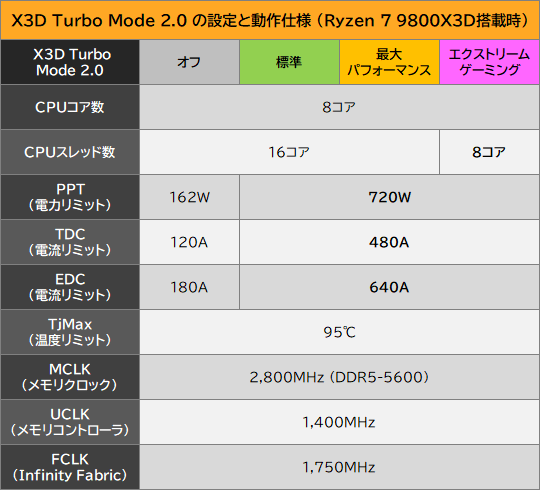
なお、各動作モードにおいてCPUの基本的な動作設定は以下のように変化した。X3D Turbo Mode 2.0を有効にしてもメモリやそれに連動するUCLK/FCLKに変化がない一方、CPUのリミット設定であるPPTやTDC/EDCはPBO(Precision Boost Overdrive)有効時と同水準まで引き上げられた。また、エクストリームゲーミング設定ではSMTが無効になり、CPUスレッド数が16から8に減少した。
3DMark「CPU Profile」のベンチマークは最大で9.5%向上
3DMarkのCPU Profileは、CPU性能を稼働スレッド数ごとに計測するベンチマークテスト。今回はX3D Turbo Modeをオフにした状態を基準に指数化したグラフを作成した。
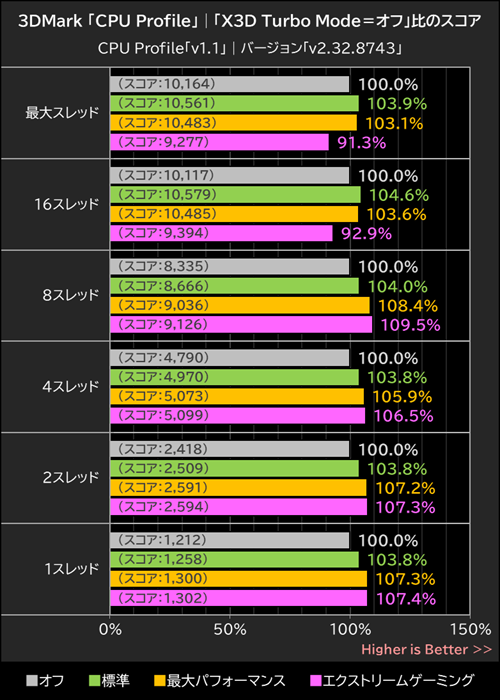
X3D Turbo Mode有効時の性能は設定ごとに異なっており、標準はスレッド数を問わずオフ時より4%ほど高いスコアを記録。最大パフォーマンスは16スレッド以上で3.1~3.6%、8スレッド以下では5.9~8.4%スコアが向上した。
SMTが無効になるためCPUスレッド数が8に減少するエクストリームゲーミングでは、16スレッド以上の設定でX3D Turbo Modeオフ時のスコアを下回ったが、8スレッド以下では6.5~9.5%高いスコアを記録して全体ベストを獲得した。
なお、3DMarkのログデータによれば、X3D Turbo Modeオフ時のCPUクロックが約5.25GHzなのに対し、標準では約5.42GHz、最大パフォーマンスとエクストリームゲーミングは約5.61GHzで動作していたと記録されている。このCPUクロックの向上も性能を引き上げているものと考えられる。
VALORANTは588.48fpsから619.41fpsに性能向上
GPU負荷が低いことで知られるVALORANTでは、グラフィック設定を可能な限り高く設定したフルHD/1080p解像度で平均フレームレートを計測した。なお、計測は射撃場のCPU負荷が高いシーンで行った。
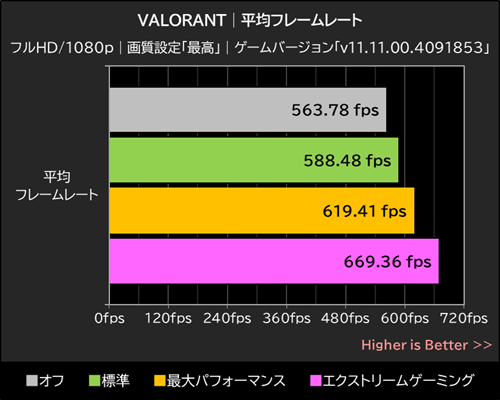
明らかにCPUがボトルネックになるこのシチュエーションでは、標準がオフ時の563.78fpsを約4.4%上回る588.48fpsを記録し、最大パフォーマンスがオフ時を約9.9%上回る619.41fps、エクストリームゲーミングはオフ時を18.7%上回る669.36fpsを記録した。
この計測はCPUボトルネックによってフレームレートが頭打ちになり、なおかつGPUに相当な余力があるという極端な条件で計測したものだが、グラフィックの品質より描画速度を重視するゲームではこのような状態で動作していることは珍しくない。
GPUがネックな場合はX3D Turbo Modeの効果が小さいケースも、サイバーパンク2077は微増
サイバーパンク2077では、グラフィックプリセットを「中」、超解像を「無効」に設定し、フルHD/1080p解像度でゲーム内ベンチマークモードを実行した。
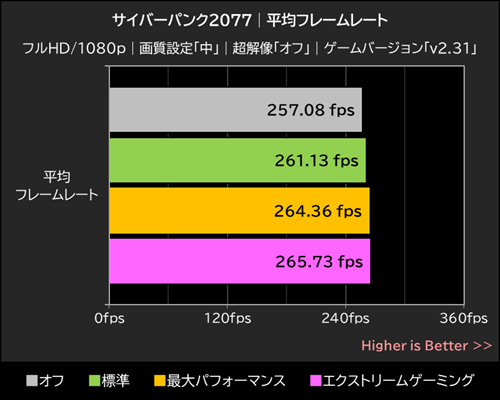
比較的GPU負荷が軽くなるようなグラフィック設定にしたが、それでもGPU側の性能が先に上限に達してしまうようで、X3D Turbo Modeの効果はVALORANTに比べるとかなり薄い。オフ時からの平均フレームレートの上昇は標準で約1.6%、最大パフォーマンスで約2.8%、エクストリームゲーミングで約3.4%にとどまった。
このように、ゲームであってもCPUボトルネックの深刻度によってX3D Turbo Modeの効果は変化する。GPUが最大限の性能を発揮できていない時にX3D Turbo Modeを利用するのが効果的なようだ。
上品で落ち着いた印象のPCを構築できるX870E AERO X3D WOOD木目調のセンスの良いハイスペックPCを組みたい人へ!

木目調パネルと電球色のLEDライティングによるユニークなビジュアルを実現したX870E AERO X3D WOODは、上品で落ち着いた雰囲気のPCを自作したいユーザー向けのマザーボードだ。特徴をうまく活かせば他とは一線を画するシックなデザインのゲーミングPCが構築できる。
また、USB4や5GbEなどの先進的なインターフェイス、ハイエンドCPUにも余裕で対応できるVRM、そしてRyzen 9000X3D系CPUの性能を引き出せるX3D Turbo Modeなど、どんな用途でも通用する機能と性能を備えている。見た目だけでなく、性能面でも優れたモデルだ。
X870E AERO X3D WOODのビジュアルに魅力を感じたのなら、Socket AM5対応マザーボードの中でも高い満足度を得られる選択肢となるだろう。