トピック
20万円台のミニPCでAIも仕事もゲームも! Arc B390搭載のMINISFORUM「M2 Pro-358H」を試す
実用性の高い32GBメモリ+1TB SSD搭載のオールラウンダー text by 芹澤 正芳
- 提供:
- MINISFORUM
2026年11月19日 00:00

デスクの上に置ける小さなPCが欲しい。でも、普段の仕事に加えて写真編集もしたいし、ローカルAIやゲームも試してみたい。そんな用途を1台にまとめる候補が、MINISFORUMのミニPC「M2 Pro-358H」だ。
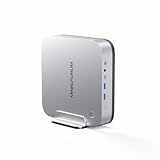
19.5cm角の本体に16コアのIntel Core Ultra X7 358Hを搭載。内蔵GPUのIntel Arc B390に加え、AI処理専用のNPUも備える。32GBメモリ/1TB SSD構成での直販価格は251,999円。USB4や10GbE LAN、3基のM.2スロットといった拡張性も持つ。早速その使い勝手を紹介していこう。

19.5cm角に電源まで内蔵。USB4×3と10GbE LAN、M.2×3を備える
MINISFORUM「M2 Pro-358H」は、本体サイズが幅195×奥行き195×高さ47.5mm、重量約1.39kgのミニPCだ。電源ユニットは約135Wで本体に内蔵しているタイプなので、設置の際は本体のAC入力に電源コードをつなげばよい。ACアダプターを置く場所を別に確保する必要がないため、モニターのそばや机の奥に置くときも配線をまとめやすい。在宅ワークのデスクでは、この「電源まわりがケーブル1本で済む」のは非常に便利だ。横置きのほか、縦置きやVESAマウントでの設置にも対応する。


CPUはIntelの「Core Ultra X7 358H」を搭載。Pコア(高性能コア)4基、Eコア(高効率コア)8基、LP Eコア(省電力高効率コア)4基からなる16コア16スレッドの多コア構成で、最大動作クロックは4.8GHz。GPUとしてはArc B390を内蔵する。CPU内蔵型のGPUとしては充実した性能である12基のXeコアを備え、レイトレーシングやAV1のハードウェアエンコード&デコードにも対応する。AV1エンコードは、撮影した動画の書き出しや配信まわりで効いてくる要素だ。
最近のPCの要注目ポイントであるAI性能という面を見てみると、CPUについてはIntelの公称値では、GPUが最大122TOPS、NPUが最大50TOPS(いずれもINT8での値)、MINISFORUMは、CPU・GPU・NPU合計で最大180 TOPSのプラットフォームAI性能としている。GPU、NPUどちらを使うアプリにも対応できるのは強みと言ってよいだろう。


メモリはLPDDR5X-7467の32GBをオンボードで搭載する。内蔵GPUもシステムメモリを使うので、大きなAIモデルを動かすときや複数の重いアプリを開くときは、この32GBがシステム全体の容量になる。
SSDはM.2 2280のNVMeを3基搭載可能。うち2基はPCIe 4.0 x4、1基は4.0 x1だ。OS用と作業データ用を分け、さらにAIモデルやゲームを別のSSDへ置く、といった構成にできる。後から足せる余地があるのは据え置き機の強みだ。


USB端子は、高速なUSB4が前面×1+背面×2(いずれもDP Alt ModeおよびPD 15W出力対応、背面の1基はPD 65-100W入力にも対応)、USB 10Gbps(USB 3.2 Gen2、Type-A)×2、USB 2.0(Type-A)×1。このほか、背面にはHDMI出力、DisplayPort出力、10Gと2.5Gの有線LANも並ぶ。超高速なインターネット回線やNASを使う場合には高速なLANが必須。特に、動画素材やAIモデル置き場としてNASを最大限活用したいプロの現場では、転送待ちの短縮、パフォーマンスの大幅な向上につながるだろう。また、別系統の有線ネットワークを用意したいときは2基のLAN端子が役立つ。
無線はWi-Fi 7と Bluetooth 6.0に対応。指紋認証でのサインインに対応し、Copilotを呼び出す専用ボタンも備える。


最大4画面の同時出力に対応しているのも特徴だ。実際にUSB4×2、DisplayPort、HDMIそれぞれにモニターを接続して問題なく映像出力できることを確認した。小型筐体を活かしつつ作業領域を広く取れるのは、大きな利点と言える。


ミニPCとして充実の基本性能
ここからはM2 Pro-358Hを実際に動かして動作をチェックしていく。まずは基本性能を確かめておこう。CGレンダリングでCPU性能を測る「Cinebench 2026」とPCの基本性能を測る「PCMark 10」を実行した。


Cinebench 2026では、Multiple Threadsが4,260pts、Single Threadが503ptsだった。さすが16コアだけあり、モバイル向けCPUとしては高いスコア。Intel最新世代ということもあり、シングルスレッド性能にも優れ、苦手な処理が少ないCPUと言える仕上がりだ。
PCMark 10ももちろん好スコアだ。写真・動画編集などを含むDigital Content Creationのスコアも高く、オフィスワークから画像のレタッチといったクリエイティブワークまで十分こなせるだろう。

搭載SSDもCrystalDiskMarkでリード7,109.35MB/s、ライト6,109.34MB/sと十分高速と言える結果で、ゲームはもちろん大量の写真や動画素材の扱いでもストレージの遅さを感じる場面はほとんどないはずだ。
NPUは何に使える? 「ペイント」の画像生成と「フォト」の超解像を試す
NPUはAI推論を受け持つ専用回路だ。M2 Pro-358Hでは、対応アプリに処理を任せれば、画像の生成や拡大に利用できる。ポイントは、追加のソフトを買わなくても、Windows標準アプリの中でそのまま使えることだ。まずはUL ProcyonのAI Computer Vision 2.0 Benchmarkで、画像認識や画像の超解像などの推論性能を調べた。
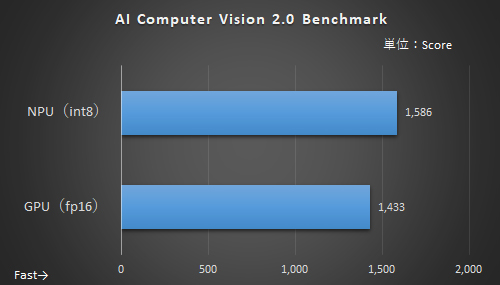
推論エンジンはNPU/GPUともOpenVINOで、NPUはINT8、GPUはFP16と条件が異なるので参考程度に見てほしいが、低消費電力のNPUでGPUと同等のスコアを出せている。
NPUの身近な利用例はWindows標準の「ペイント」にあるCopilot+ PC向け機能「コクリエーター」だ。今回は木の机とモニター2台、小型PC、観葉植物を描いた下絵を用意し、同じ要素を英語で指示した。生成プレビューにもモニター2台と机上のミニPC、鉢植えが残り、下絵で示した配置を出力に反映でき、タスクマネージャーのNPUグラフでも負荷が高い箇所が確認できた。企画書や提案資料のイメージ作りを、外部の生成サービスに出す前に手元で試せる、という使い方が見えてくる。

Microsoftによると、コクリエーターの画像生成はPC上のNPUで実行する。利用時にはMicrosoftアカウントへのサインインとインターネット接続が必要で、クラウドのサービスが安全性を確認する仕組みだ。
もう1つは「Microsoft フォト」の「超解像度」。1,024×768ドットの写真を選び、スケールを4倍に設定すると、縦横をそれぞれ4倍にした4,096×3,072ドットの画像が出力できた。処理前後を境界線で切り換えながら、鳥の羽毛や足元の草の輪郭を見比べられる。こちらもタスクマネージャーでNPU負荷の上昇を確認した。小さい写真を資料やスライドで大きく扱いたいとき、普段使う写真アプリの中で拡大まで済ませられる。昔の写真を年賀状やアルバムに使いたい、といったプライベートな用途にも素直に効く処理だ。


日本語議事録をローカルLLMで要約も可能
続いて、手元の文書をPC上のLLMで要約する。ローカル実行の意味は速度だけではない。会議メモや打ち合わせ記録には、社外に出したくない情報が混ざりやすい。クラウドのAIサービスに投げずにPCの中で要約まで済ませられるのは、ビジネス用途では大きな安心材料になる。
LM Studioで用意したのは、Qwen3 4B Instruct 2507とQwen3 8Bの2モデル。いずれもGGUFのQ4_K_Mを使い、llama.cppのVulkanランタイムで実行する。コンテキスト長は4,096、Flash Attentionは有効とした。生成中にはArc B390の使用率がほぼ100%に達した。ここでは内蔵GPUがLLM処理を受け持っていることが分かる。

入力したのは約1,450字の架空の打ち合わせ記録。日本語300~400字程度で、「確定事項」、「次の作業と期限」、「注意点」の3項目にまとめるよう指示した。開催日、定員、予算総額、ライブ配信の有無、直近の作業期限の5点を必須にし、初期案と最終決定が混在した文章から正しい情報を拾えるかも確認する。
速度は、事前にロードしたモデルにローカルAPIで入力を送り、最初のトークンが生成されるまでの時間(TTFT)、生成速度、送信から回答の取得までに要した時間を記録した。計測前にモデルを再ロードし、各モデルの有効な3回の中央値を掲載する。
| 指標 | Qwen3 4B Instruct 2507 | Qwen3 8B |
| 入力トークン数 | 1,199 | 1,206 |
| 初回トークンまで(TTFT) | 0.820秒 | 1.212秒 |
| 生成速度 | 32.38tok/s | 18.88tok/s |
| 要約完了まで | 14.20秒 | 17.14秒 |
| 出力トークン数 | 431 | 298 |
| 回答文字数 | 570字 | 375字 |
今回の長さの議事録では、採用した全試行で20秒以内に要約を取得できた。会議が終わってからちょっと席を立って戻るまでの間に“叩き台”ができている、というスピード感だ。要約内容を確認してみると、必須の5点は両モデルとも採用した全回で正しく抽出できた。4Bは527~582字、8Bは358~392字で、今回の指定字数に収まったのは8Bの3回だった。8Bも内容を細かな箇条書きに分け、指定した項目数を超えた回がある。実務では「下書きはAI、確定は人」という分担が現実的だ。
ゲームはフルHD&中画質なら十分快適なプレイが可能
続いてゲーミング性能をチェックしてみよう。今回はストリートファイター6、Apex Legends、サイバーパンク2077を用意した。それぞれフルHDかつ中画質設定でフレームレートを測定している。それぞれ細かな条件は以下のとおりだ。
- ストリートファイター6:
- “NORMAL”でCPU同士の対戦を60秒実行した際のフレームレートをCapframeXで計測
- Apex Legends:
- 中画質設定で射撃訓練場の一定コースを移動した際のフレームレートをCapframeXで計測
- サイバーパンク2077:
- 画質“レイトレーシング:低”、XeSS“バランス”、XeSSフレーム生成有効でゲーム内のベンチマーク機能を実行した際のフレームレートをCapframeXで計測
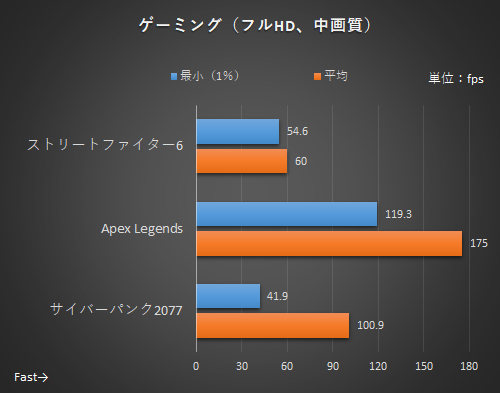
ストリートファイター6は対戦時最大60fpsのゲーム。平均はその上限に到達できている。Apex Legendsも平均175fpsと144Hzなどのゲーミングモニターと組み合わせてもその高速性を十分活かせるフレームレートが出た。サイバーパンク2077もXeSSのフレーム生成が使えることもあって、レイトレーシングを有効にして平均100.9fpsと十分遊べる結果が出ている。
高負荷でも静かで仕事もゲームも集中しやすい
消費電力はラトックシステムの「REX-BTWATTCH1」を使い、PC本体のコンセント側で測定した。OS起動から10分後のアイドル時は6.95W、Cinebench 2026の実行時は84W、サイバーパンク2077の実行時は67.2Wだった。アイドル約7Wなら、ファイル共有やエージェントAIの待機用に常時起動しておく運用でも、電気代の負担は小さい。
CPU温度もチェックしよう。ここではCinebench 2026のMultiple Threadsを10分間動かしたときの、CPU温度(CPU Packageの値)を「HWiNFO Pro」で追っている。合わせて、正面、天面、背面から各10cmの位置に騒音計を設置して、動作音も測定した。
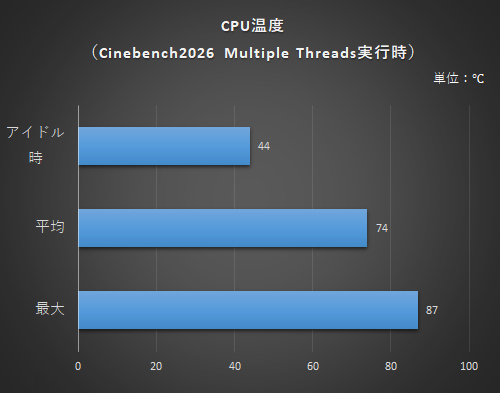
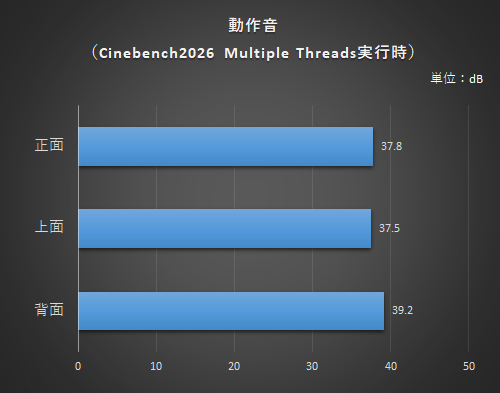
CPUに最大負荷がかかり続ける状況でも平均74℃と問題のない温度になっている。さらに、その状態でもちょっと離れれば動作音がほとんど分からないレベルの静音性をキープ。一日中同じ机に置くPCだからこそ、この低発熱と静かさはうれしいところだ。
机はすっきり、用途は幅広い
M2 Pro-358Hは、電源込みで19.5cm角の本体に、4画面での作業、10Gの有線LAN、3基のM.2といった据え置きならではの拡張性をまとめたミニPCだ。普段の文書作成や表計算、Web会議、写真編集に加え、Windows標準アプリの画像生成・拡大にNPUを使い、Arc B390で議事録をローカル要約するところまで1台で試せた。
さらに、仕事が終わればフルHD環境でゲームも楽しめる。「仕事用」と「遊び用」、「普段使い」と「ハードな作業」を分けずに済むことが、この1台の一番の価値と言えるだろう。幅広い用途に使えるPCというとノートPCをチェックすることが少なくないが、この性能と汎用性で30万円を大きく切るミニPCの使い勝手のよさは、選択肢のひとつとしてぜひチェックしてみていただきたい。