プロダクトレビュー・ショーケース
ケースに大画面モニターを搭載可能に!PCのビジュアルが一気に変わるCORSAIR XENEON EDGEマウントオプション
ATXケースFRAME 4000向けのカスタムパーツが登場 text by 坂本はじめ
2026年2月24日 00:00

CORSAIRのミドルタワー型PCケース「FRAME 4000」シリーズに、人気の14.5インチ横長モニター「XENEON EDGE」をマウントできるオプションパーツ「FRAME 4000 シリーズ LCD マウンティングキット」が登場した。
PCのビジュアルを大きく変えることができるアイテムで、静止画や動画を表示するだけでなく、設定すればPC操作パネルの機能をケースに付与することもできる。実際に使用してPCを構築してみたので、その機能とビジュアルを紹介しよう。
また、FRAME 4000もXENEON EDGEも所持していないユーザーに向けて、XENEON EDGE搭載済みのケース「FRAME 4000D LCD RS ARGB Premium」も用意されているので、記事を見て気に入ったユーザーはこちらもチェックしてもらいたい。
横長モニターをケースのサイドパネルにマウントするためのオプションパーツ
FRAME 4000 シリーズ LCD マウンティングキットは、その名の通りCORSAIRのミドルタワー型PCケース「FRAME 4000」系のモデルで使用できるオプションパーツで、ケース純正の左サイドパネルと置き換えて利用する金属パネルと強化ガラスパネルをセットにしたものだ。ブラックとホワイトの2色が用意されており、日本国内では2月26日(木)からの販売が予定されている。


交換用サイドパネル以外の付属品は固定用のネジのみというシンプルな製品構成で、利用にはXENEON EDGEとFRAME 4000系のPCケースが必要だ。
マウンティングキットを用いたPCを構築する前に、XENEON EDGEとFRAME 4000について確認しておこう。
人気の14.5インチ横長モニター「XENEON EDGE」
XENEON EDGEは、14.5型で2,560×720ドットの液晶パネルを採用した横長モニター。縦横自由に設置できる柔軟性を備え、5点マルチタッチ対応のタッチパネルにより補助入力デバイスとしても使えることから、横長モニターの中でも特に高い人気を獲得している製品だ。

純正のマグネット式スタンドを使用した横長モニターとしてのスタイルのほか、本体裏面に内蔵するマグネットで金属パネルにくっつけたり、写真用三脚などで採用されている1/4インチネジで自由に設置したりもできる。
また、360mmラジエーターが搭載可能なファンステイに取り付け可能というユニークな固定方法も用意されており、PCケースに内蔵して利用することも可能だ。


モニター本体のインターフェイスは、給電(5V/2A)と映像入力(DP Alt Mode)に対応したUSB Type-Cと、映像入力専用のHDMIの2つで、USB Type-CケーブルとHDMI to DisplayPortケーブル、USB Type-C to USBピンヘッダケーブルが同梱されている。


FRAME 4000の標準モデル「FRAME 4000D」
CORSAIRのミドルタワー型PCケースであるFRAME 4000において、標準モデルと言えるのが今回用意した「FRAME 4000D」だ。

FRAME 4000DはCORSAIRの「完全モジュール設計」を採用する高いカスタマイズ性が特徴のPCケース。搭載ファンやオプションの有無などにより複数のモデルがラインアップされている。標準モデルのFRAME 4000Dは、ケースファンなどのパーツを別売りにしたシンプルな装備で低コストを実現している。
細部まで自分好みのパーツでPCを構築したいこだわり派に好適なPCケースで、モジュール化されたケース内ユニットを脱着して好みのレイアウトにしたり、オプションパーツを用いて機能を追加したりもできる。今回紹介するFRAME 4000 シリーズ LCD マウンティングキットも、完全モジュール設計を活かしたオプションパーツのひとつだ。


XENEON EDGEをPCケースにマウントする手順をチェック
ここからは、FRAME 4000 シリーズ LCD マウンティングキットを使用してFRAME 4000DにXENEON EDGEをマウントする手順を確認しよう。
まず、ケース側の事前準備として、電源シュラウドを取り外し、ケーブルを通すための背面ポートを開放する。なお、電源シュラウドに関しては、FRAME 4000 シリーズ LCD マウンティングキットの交換用サイドパネルと干渉するため、取り外しが必須。他のPCパーツを組み込む前に取り外しておこう。


ケース側の準備を終えたら、交換用のサイドパネルにモニターを取り付ける。
背面を上にして置いたXENEON EDGEに、マウンターを兼ねる金属パネルを被せる形で取り付け、中央部を2本の1/4インチネジで固定する。


交換用サイドパネルに固定したXENEON EDGEに、電力供給と映像入力に必要なケーブルを接続。ケーブルの反対側はケース(FRAME 4000D)の背面ポートからケース外に引き出し、マザーボードやビデオカードに接続する。
なお、今回は撮影の都合上、PCの組み立て前にケーブルを配線しているが、実際にはすべてのPCパーツを組み込み、PCの組み立てが完了してからXENEON EDGE側の配線作業を行うのが望ましい。


最後に、サイドパネルをケースに固定すればXENEON EDGEのマウント作業は完了だ。
取り付け作業自体はシンプルかつ簡単だが、注意点を挙げるとすればケーブルの配線処理になるだろう。あまりタイトに配線してしまうと、メンテナンスなどでサイドパネルを取り外す際に支障をきたす可能性がある。サイドパネルの着脱が可能なように余裕をもたせておくと後々困ることがない。

XENEON EDGE搭載PCを構築、ビジュアルと機能をチェック見た目全振りからステータス表示、Stream Deck操作パネルなど用途は様々
FRAME 4000 シリーズ LCD マウンティングキットを使用して構築したPCがどのようなビジュアルに仕上がるのか、実際に組み立てたPCを紹介しよう。
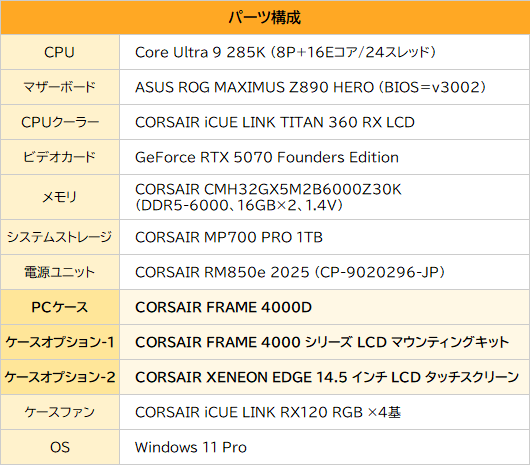
今回はFRAME 4000Dをベースに、CORSAIR iCUE LINK対応パーツを中心に採用したCore Ultra 9 285K搭載PCを構築した。側面にマウントされたXENEON EDGEは大きな存在感を発揮しつつも、ケースや内装パーツとの親和性も高く、後付けの違和感がないスマートなビジュアルに仕上がった。


サイドパネルにマウントしたXENEON EDGEの画面表示は、CORSAIRのユーティリティソフトであるiCUEでカスタマイズ可能で、CPUやGPUの温度や稼働状況を表示するステータスモニターとして機能するほか、時刻やカレンダー、画像や動画などのコンテンツを表示することもできる。
iCUEでは画面構成を複数作成できるので、自分好みの画面表示を複数作り込み、気分や状況に応じて表示を切り替えることも可能だ。


また、XENEON EDGEはiCUEによる画面表示をオフにすることも可能で、その場合は通常のデスクトップ画面を表示することができる。
2,560×720ドットという非常に横長の変則解像度ではあるが、iCUEが提供する機能に縛られることなく好きなものを表示することが可能で、タッチパネルによる操作もできる。XENEON EDGEをメインディスプレイにしてWindowsを利用したり、ゲームをプレイしたりすることも可能で、どのように使いこなすのかはユーザー次第だ。


Virtual Stream Deckが利用可能なXENEON EDGE
XENEON EDGEは、Elgatoが提供しているアプリケーション「Virtual Stream Deck」の正式対応製品でもある。Stream DeckアプリをインストールするとStream Deckのフル機能をPC画面上で再現するVirtual Stream Deck機能が無償で利用できる。

タッチパネルを備えるXENEON EDGEとVirtual Stream Deckの相性は良く、1パネルあたり最大64キー(8行×8列)をタッチパネルで操作できる。
Virtual Stream Deckの仮想キーは、iCUEで構築したXENEON EDGEの画面にオーバーレイ表示が可能で、独自のレイアウトやプロファイルを構築することもできる。


XENEON EDGEにVirtual Stream Deckを導入して補助入力デバイスとして使うなら、サイドパネルにマウントするより付属のスタンドを使った方が良いのは明らかだが、PCのサイドパネルをタッチしてアプリの起動や操作ができるのは面白い体験ではある。
ケースを大画面モニターで彩るユニークなオプションパーツ

近年、オールインワン水冷クーラーなどのPCパーツに小型液晶パネルを搭載するというスタイルが定着しつつあるなかで、通常のディスプレイとしても利用できる大型モニターをケースのサイドパネルにマウントするというCORSAIRの提案は、「魅せるPC」に新たなトレンドをもたらす可能性を感じさせるものだ。
ケース内部に設置してガラスパネル越しに見るよりも視認性に優れ、タッチパネルでの操作も可能なXENEON EDGEの汎用性は高い。FRAME 4000 シリーズ LCD マウンティングキットは、PCにユニークなビジュアルと新たな体験を求めるユーザーのためのユニークなオプションパーツなのである。