トピック
フルスペックのGeForce搭載ミニPCでゲームも仕事もバッチリ。ZOTAC「ZBOX MAGNUS EN275060TC」を試す
モバイル版Core Ultra 7+デスクトップ版GeForce RTX 5060 Tiを約2.65リットルの小型ボディに凝縮 text by 竹内 亮介
- 提供:
- ZOTAC
2025年12月9日 00:00

コンパクトで置き場所に困らない「ミニPC」。最近ではさまざまなメーカーから多くの製品が発売されており、デスクトップPCの1ジャンルとして定着した感がある。ただ、ほとんどのミニPCではCPU内蔵GPUを利用しており、グラフィックス性能が重要なカギとなる最新PCゲームでは力不足を感じる場面があることも確かだ。
“ZBOX”ブランドでミニPCを展開するZOTACだが、今回紹介する「ZBOX MAGNUS EN275060TC」は、CPUにはミニPCらしくモバイル向けのIntel Core Ultra 7 255HXを搭載する一方で、GPUにはデスクトップ用のNVIDIA GeForce RTX 5060 Tiを搭載し、グラフィックス性能を大きく強化している。ビデオメモリも16GB搭載しており、最新のPCゲームやAIアプリケーションにも、一般的なデスクトップPCに匹敵する性能で対応する。
今回はこのZBOX MAGNUS EN275060TCの使い勝手や基本性能、最新PCゲームのプレイ感覚などを中心に検証し、その魅力に迫っていく。
ゲームショウで実機が活躍!
ゲームショウのアイ・オー・データ機器ブースにあった、GeForce RTX 5060 Ti搭載では世界最小クラスのPC「ZOTAC ZBOX MAGNUS EN275060TC」。国内入荷したばかりのサンプル機です。ZOTACは法人向けの機材貸し出しにも力を入れており、問い合わせ歓迎とのこと。ゲームショウにも機材協力を行っています。#TGSpic.twitter.com/wMHcFGznxb
— AKIBA PC Hotline! (秋葉原) (@watch_akiba)September 26, 2025
DLSS4対応の高性能GPUで最新ゲームもばっちり対応
ZOTACのミニPCのうち、ZBOX MAGNUS EN275060TCは「ZBOX MAGNUS ENシリーズ」というゲーミング/クリエイティブ向けに含まれる。幅20.3×奥行き21×厚み6.22cm、容量にして約2.65リットルと、一昔前のコンシューマーゲーム機のようなサイズ感であり、Eシリーズの中では最もコンパクトな筐体を採用している。

手のひらに収まるほど小さいわけではないが、ミドルタワーやミニタワータイプのデスクトップPCと比べれば圧倒的に小さく、置き場所を選ばず利用できる。付属のウォールマウント用金具を利用すれば、壁掛け設置も可能だ。

前述のとおりCPUはCore Ultra 7 255HX。「Arrow Lake」アーキテクチャーを採用したゲーミングノートPC向けモデルで、高性能コア(Pコア)は8基、高効率コア(Eコア)は12基という構成のパワフルなCPUだ。さらに注目すべきは、デスクトップ版のGeForce RTX 5060 Tiを搭載していることであり、強力なグラフィックス性能を利用できる。
ミニPCでもごく少数外部GPUを搭載するモデルは存在するのだが、ノートPC向けのモバイル(ラップトップ)版を搭載するケースがほとんどだ。同じ型番だとしてもデスクトップ版に比べるとモバイル版は省電力ではあるものの仕様や性能がかなり絞られており、実使用上のパフォーマンスにも差がある(RTX 5060 Tiにはモバイル版が存在しないが)。しかし、ZBOX MAGNUS EN275060TCでは、約2.65リットルという限られたボディの中に、高性能なデスクトップ版RTX 5060 Tiをギュッと搭載することで、PCゲームやAIアプリへの適性をさらに高めている。

こうした高性能なCPUやGPUを搭載することもあり、冷却機構もなかなか豪華だ。メッシュ構造の天板からは、内部に3基のファンと大きめなヒートシンクが見える。これらのファンを状況に応じて適切に制御することで、CPUやGPUをしっかりと冷却できるようにしているのだろう。後述するグラフを見てもらうと分かるが、コンパクトながら安心して利用できるレベルの冷却性能を備えている。

COMPUTEX TAIPEI 2025に展示された内部が見えるデモ機
COMPUTEXのZOTACブースに展示されていた「ZOTAC ZBOX MAGNUS EN75060TC」。
— AKIBA PC Hotline! (秋葉原) (@watch_akiba)May 22, 2025
GeForce RTX 5060 Ti 16GB GDDR7を搭載した世界最小PCという製品で、2.65リットルサイズの筐体を採用。
筐体内が見れるようになっていて、思わず見入ってしまいました。
#COMPUTEX_AHpic.twitter.com/BblxPjgQCW
※COMPUTEX当時は型番がEN75060TCだったが、その後現在のものに変更された
そしてここまで高性能なパーツを組み合わせた構成なら、一番気になるのは実際の性能だろう。今回は、実際のPCゲームを利用してゲームの快適さやFPSを計測できるベンチマークテストを実行し、解像度やグラフィックスの設定による違いで「どの程度までイケる」のかを検証してみた。
なお日本国内においては、本機はメモリやSSDを搭載しないベアボーンPCをベースに、メモリとSSDを搭載し、Windows 11 Proをプリインストールしたカスタマイズモデルを販売する予定だという(メモリやSSDについてはバリエーション展開を行うとのこと)。今回試用した機材は検証用サンプルで、32GBのメモリ(DDR5-5600 SO-DIMM 16GB×2)と1TBのM.2 SSD(PCI Express 4.0 x4接続)がインストールされていた。検証も到着時の状態で行っているが、正式販売開始後は仕様が異なることも考えられるので、その点はご留意いただきたい。
| CPU | Intel Core Ultra 7 255HX(20コア20スレッド) |
| GPU | NVIDIA GeForce RTX 5060 Ti 16GB GDDR7 |
| メモリ | DDR5-5600 SO-DIMM 16GB×2 |
| ストレージ | M.2 SSD 1TB(PCI Express 4.0 x4) |
| 通信機能 | 2.5GbE×2、Wi-Fi 7、Bluetooth 5.4 |
| 主なインターフェース | DisplayPort 2.1b×3、HDMI 2.1×1、 Thunderbolt 4×2、USB 10Gbps×5基 |
| 本体サイズ(W×D×H) | 203×210×62.2mm |
| OS | Windows 11 Home |
まずはレーシングゲームの「F1 24」。グラフィックス設定をもっとも高い「超高」と平均的な「中」に設定し、平均フレームレート(単位:fps)を比較したものだ。フレーム生成に対応しているタイトルなので、フレーム生成の有無別でも計測している。
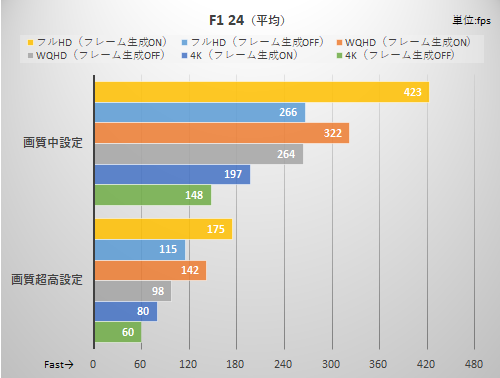
F1 24は比較的グラフィックスの負荷が低いゲームであり、4Kでも普通にプレイが可能と言ってよいだろう。フレーム生成を有効にすると平均フレームレートはおおむね1.3~1.5倍程度向上する。
グラフィックス負荷が低めなタイトルとしてもう一つ、「ファイナルファンタジーXIV:黄金のレガシー ベンチマーク」を実行した。グラフィックス設定は「最高品質」に設定してScoreを比較した。
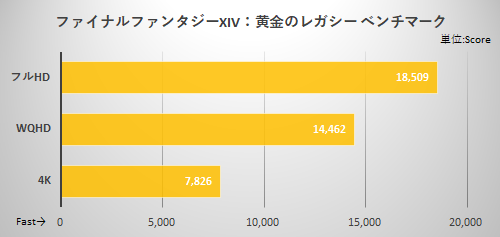
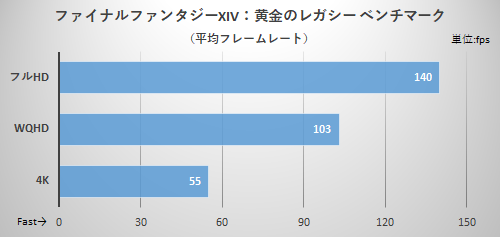
評価はフルHDで[非常に快適]、WQHDでは[とても快適]、平均フレームレートも100fpsを超えてプレイ感覚も上々。ただ4Kともなると平均フレームレートは55fpsまで落ち込み、ちょっと厳しい場面も増えてくる。
描画負荷の高いPCゲームとして、まずは「モンスターハンターワイルズ ベンチマーク」の結果を見てみよう。グラフィックス設定は[ウルトラ]と[中]、こちらもフレーム生成機能に対応するので、有効/無効を切り換えてテストした。
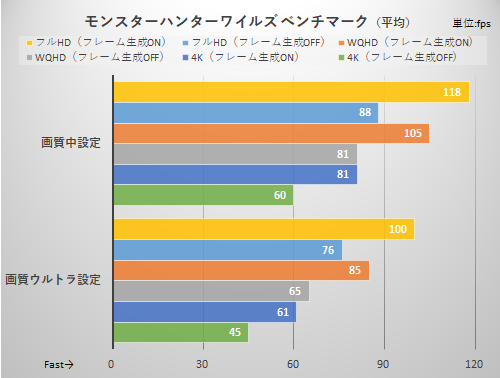
フレーム生成をOFFにした場合、4Kだとどちらの設定でもちょっと厳しい。ただフレーム生成を有効にすれば、4Kでもかなり快適だった。最新技術とパワフルなGPUによる効果が十分に発揮された結果だ。
最後に同じくフレーム生成に対応するサイバーパンク2077の結果も見てみたい。同タイトルではDLSS4のマルチフレーム生成機能に対応しているため、今回は2倍(2X)と4倍(4X)でもテストを行った。

基本となる画質の設定は[レイトレーシング:ウルトラ]と[レイトレーシング:中]としている。
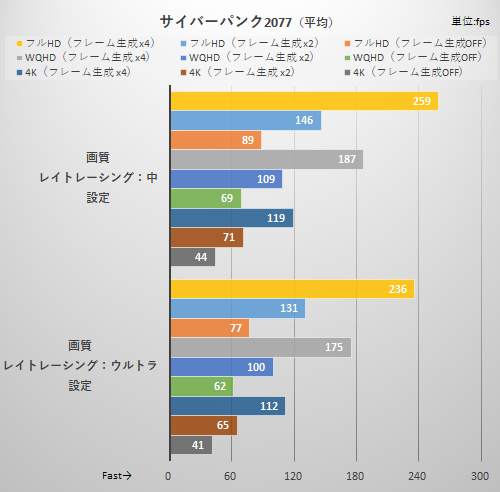
フレーム生成が無効の状態だと、4Kではどちらの設定でも厳しいのだが、フレーム生成を有効にすることで平均フレームレートは60fpsを超え、ベンチマーク中の映像もスムーズに表示された。WQHDやフルHDならさらに快適で、マルチフレーム生成を有効にした状態でも映像にはそれほど違和感を感じなかった(あくまで自動進行するベンチマークテストでの印象なので、実際にプレイする際には映像だけでなく操作性を含めた調整は必要だろう)。GeForce RTX 5060 Tiを搭載するZBOX MAGNUS EN275060TCだからこそ堪能できる体験と言える。
充実したインターフェースと強力な冷却性能で安心して利用できる
そしてZBOX MAGNUS EN275060TCの優位性は、前述したような性能面だけではない。インターフェースも充実しており、無線LANはWi-Fi 7対応で高速なワイヤレス通信が可能。また前面にThunderbolt 4を搭載しており、高速なストレージやドッキングステーション、配信機材なども問題なく利用できる。映像出力端子は3基のDisplayPortと1基のHDMIという構成で、最大で4台までのディスプレイと接続でき、マルチディスプレイへの対応も完璧だ。


合計2基のメモリスロットには、最大で96GBまでのメモリを装着可能で、M.2 SSDスロットも2基装備している。システム用のM.2 SSDとデータ用のM.2 SSDといった使い分けもできる。また本来はベアボーンPCなのでメモリやM.2 SSDを自分で組み込む必要があるが、ZBOX MAGNUS EN275060TCでは底面を外すだけでそれらのスロットに簡単にアクセスできるようになっており、メンテナンス性は高い。


最後に各部の温度と消費電力を見てみよう。「アイドル時」は起動後10分間の平均的な温度と消費電力、「モンスターハンターワイルズ時」はモンスターハンターワイルズ ベンチマークを1時間ループ実行したときの最高温度と消費電力、「Cinebench時」はCinebench R23を実行中の最高温度と消費電力だ。温度計測には「OCCT 15.0.4」を利用した。
一般的には、筐体の小ささは冷却には不利になる場合が多いが、本機の場合は約2.65リットルという小型サイズにもかかわらず冷却性能は高く、CPUとGPUの両方に高い負荷がかかるモンスターハンターワイルズ時(=通常のPC利用においてかなり負荷が高い状態)でもCPU温度とGPU温度は80℃に達することはない。ベンチマークテスト中のファンの動作音はそれなりに大きめだが、これは筐体サイズ、CPU/GPUのスペックとこれをしっかり支える高い冷却性能を考慮すれば仕方のないところだろう。
またCPUの負荷が非常に高いCinebench時(=通常のPC利用ではあまりないレベルの高負荷状態)ではごくまれに90℃に達することはあったが、それでも平均的には72℃前後で推移した。
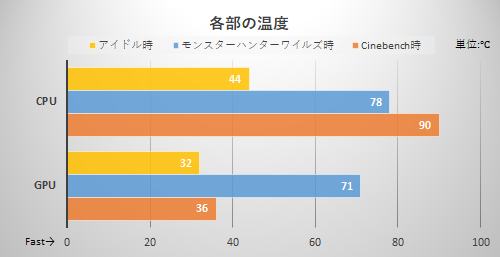
消費電力は、アイドル時が25W前後でモンスターハンターワイルズ時が265W前後、Cinebench時は100W前後という結果で、さすがにデスクトップ向けGPUを搭載したPCらしい消費電力になっている。とはいえ付属のACアダプターは20V×16.5Aで最大出力が330Wという大出力モデルなので、安心して利用できるだろう。

高性能でコンパクト。ミニサイズでも欠点の少ないデスクトップPC
コンパクトな筐体に圧倒的なパワーを備えるZBOX MAGNUS EN275060TC。最新のGPUパワーを活かしたゲーミングPCとして利用するのはもちろん、そうしたGPUパワーを活かせば、コンパクトなローカルAI PCとして活用することも可能だ。映像出力用のインターフェースが多く拡張性も充実しているので、そうした高度な用途にも十分対応できる。
またどこにでも設置できるコンパクトさや、つや消しブラックを基調とした落ち着いた色合いもあり、リビングの大画面テレビと組み合わせて最新PCゲームを楽しみたいユーザーにも向いている。完成度が高く、さまざまなユーザーのニーズやシチュエーションに応えうる優れたデスクトップPCと言ってよいだろう。

