トピック
かなり高コスパなMSIのエントリーゲーミングPC「MAG Infinite E1 14NVL5-244JP」、フルHDでゲームならコレ!
Core i5-14400F/GeForce RTX 5060/メモリ32GBで16万円切りの割安モデル text by Windlass
- 提供:
- MSI
2025年12月26日 00:00

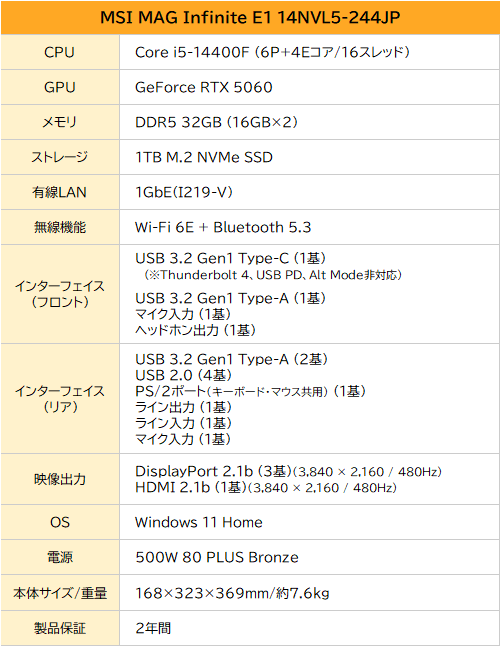
今回紹介するMSIのゲーミングPC「MAG Infinite E1 14NVL5-244JP」は、エントリーユーザーも手を出しやすいように低価格かつ高コストパフォーマンスを意識して構成されたデスクトップPCだ。
Core i5-14400FにGeForce RTX 5060とコストパフォーマンスに優れるCPUとGPUを組み合わせ、32GBのDDR5メモリに1TBのNVMe SSDを搭載。記事執筆時点での販売価格は154,000円で、メモリが急激に値上がりしている現在の状況から考えると、かなり割安なモデルと言える。
魅力的な価格のMAG Infinite E1 14NVL5-244JPだが、実際にエントリーユーザーやカジュアルにゲームを楽しみたいユーザーが満足できる性能を持っているのだろうか。今回は特徴を確認するとともにゲームパフォーマンスを検証し、本当にお買い得なモデルなのかを確かめてみた。
小さめで軽量なMSI製のゲーミングPCCore i5-14400F/GeForce RTX 5060を搭載
まずは外観から見ていこう。本体サイズは168×323×369mmで、重量は約7.6kg。デスクトップ型のゲーミングPCとしてはコンパクトで、机の上にも余裕を持って置ける。簡単に持ち上げられる重量なので、デスクトップ型ゲーミングPCという言葉のイメージからするとだいぶ軽く感じる。
カラーは黒でまとめられ、全体的には落ち着いたトーンのモデル。フロントのワンポイントRGB LEDと、右側面のグラフィカルなロゴマークがアクセントになっている。なお、本モデルが属する「MAG」を冠する製品は、コストパフォーマンスを重視した製品が展開されているシリーズだ。


フロント側のインターフェイスには、USB 3.2 Gen1 USB Type-C(5Gbps)×1、USB 3.2 Gen1 Type-A(5Gbps)×1、マイク入力×1、ヘッドホン出力×1を備える。
リア側のインターフェイスは、USB 3.2 Gen1 Type-A(5Gbps)×2、USB 2.0 Type-A×4、PS/2ポート(キーボード・マウス共用)×1、有線LANポート(Intel I219-V/1GbE)×1、音声ライン出力×1、音声ライン入力×1、マイク入力×1を備えている。DisplayPort 1.4×1も用意されているが、CPU内蔵GPU用のポートなので、今回のモデルでは使用できない。
ビデオカードの映像出力はDisplayPort 2.1b×3、HDMI 2.1b×1で、全ポート3,840×2,160ドット/480Hzの出力に対応。無線機能はWi-Fi 6E + Bluetooth 5.3が搭載されている。


内部を見てみると、CPUやメモリ、SSDを除くとほぼMSI製のパーツで構成されていることが分かる。ビデオカードはそれほど大型ではないものが採用されているが、自重による垂れ下がりや輸送時のズレなどを防止するためにしっかりとしたステイが取り付けられている。

搭載CPUはIntel Core i5-14400F(10コア/16スレッド)、ビデオカードはGeForce RTX 5060を搭載。
Intel Core i5-14400Fは最新世代のCPUではないが、ゲーミング性能は現在でも悪くはないモデルで、コストパフォーマンスを意識した構成では選ばれることも多い。GeForce RTX 5060もフルHDやWQHD解像度などであれば8GBのVRAMがネックになるようなシーンは少なく、アップスケーリング技術の「DLSS 4」やフレーム生成技術の「DLSS Multi Frame Generation」も利用できるので、従来では遊ぶのが難しかった重量級のゲームもだいぶ快適に遊べるようになっている。


今回レビューで使用している個体にはTeam Group製のDDR5メモリ 16GB×2枚と、Phison製のNVMe SSD 1TBが搭載されていた。メモリとSSDに関しては、容量を除くとスペックシートに型番や性能に関する記載がないので、購入のタイミングによって搭載モデルが変わる場合もあると思われる。この点は留意してもらいたい。
メモリは32GBあれば一般的な用途で困ることはかなり少なく、簡単な動画編集などクリエイティブな用途もある程度こなせる。SSDも1TBあれば複数のゲームタイトルがインストール可能で、エントリークラスの製品と考えると必要十分な容量が確保されていると言えるだろう。


搭載されているPhison製SSDの性能も一応確認してみたが、CrystalDiskMarkのベンチマーク結果はシーケンシャルリードが3,504.55MB/s、シーケンシャルライトが3,338.51MB/s。実用上十分な速度は出ている。ゲームなどで使用しても遅いと感じる場面はほぼないだろう。


フルHDなら高画質/高フレームレートでゲームが遊べる!コスパの高さが際立つMAG Infinite E1 14NVL5-244JP
ここからはMAG Infinite E1 14NVL5-244JPのゲーム性能を紹介しよう。
今回テストするゲームは、「VALORANT」、「Apex Legends」、「Fortnite」、「Cyberpunk 2077」の4本。GeForce RTX 5060のベンチマーク検証は様々な記事で行われているので、今回はフルHD解像度/120fpsをターゲットにした場合、ゲームの画質はどの程度まで上げられるのかといった視点で性能を確認してみた。
フルHD/最高画質/高フレームレートが狙えるVALORANT
はじめにテストしたのは競技性の高いVALORANT。元々fpsを稼ぎやすい傾向があるが、画質プリセットが無いので、選択可能な画質設定を全て最高の「高」にしてテストしてみた。

マップは練習用の射撃場を選んでテストしたが、フレームレートを見ていると300~600fps前後で推移し、平均的には400fps台といった感じだった。練習用マップなので、実際の試合の方が負荷は高くフレームレートは低めになると思われるが、それでも120fpsは余裕で超えてくる性能があり、フルHD環境なら十分すぎる性能だ。これだけ性能にゆとりがあるなら、超高フレームレート対応のゲーミングモニターとの組み合わせや、WQHD解像度で使うことも検討したい。


フルHD/最高画質が余裕で遊べるApex Legends
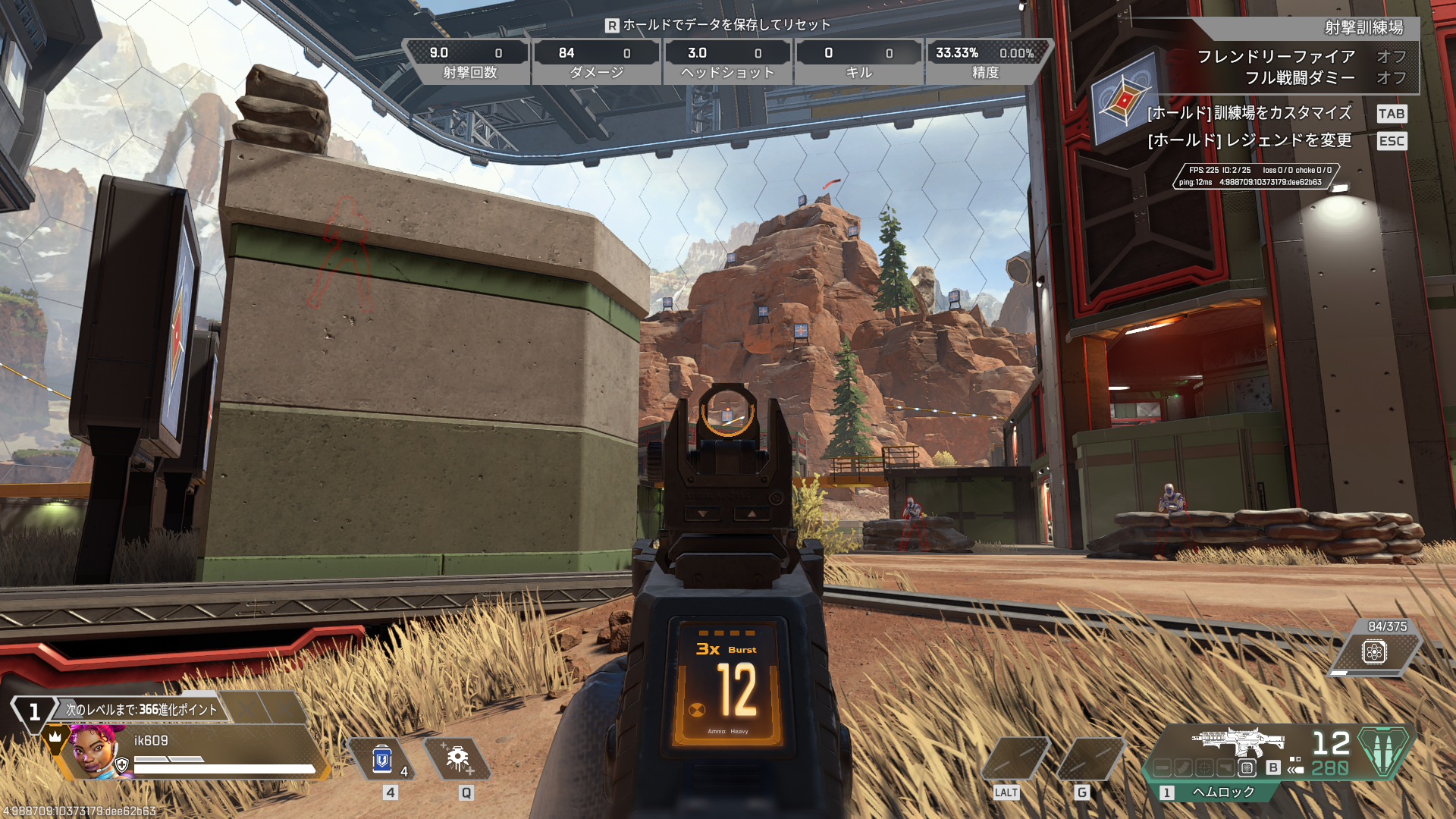
Apex Legendsも競技性の高いゲームで、VALORANTほどでないが、高フレームレートで遊びやすいゲームだ。このゲームも画質プリセットが無いので、なるべく高画質に設定して練習用マップの射撃訓練場でフレームレートを計測してみた。
フルHD/ほぼ最高画質といった状態でのフレームレートは200~230fps前後で推移していた。練習用のマップなので、ユーザーが入り乱れる試合中よりは負荷は軽いが、これだけの性能があれば対戦中でもフルHD/最高画質/120fpsは余裕で超えられるだろう。

FortniteはフルHD/120fpsターゲットなら中画質あたりが無難
今でも人気が根強いFortnite。VALORANTやApex Legendsと比べると負荷が高く、ここからはフレームレートを維持しつつ画質設定の上限を探ることになる。Fortniteはバトルロワイヤルで実際に対戦しながらテストを行った。

Fortniteは「最高」、「高」、[中」、「低」4段階の画質のプリセットがあり、これらを試していくことになる。今回のPCで最高画質/120fpsは難しく、最高画質で遊ぶならもう一段上のGPUが必要そうな感触だった。高画質は120fps以上出るシーンも多く狙っていけそうだが、フレームレートが大きく落ち込むこともあり、常時120fpsは欲しいといった場合には厳しいかもしれない。中画質設定はフレームレートが落ちても110fps後半は出る印象で、安定して高フレームレートを維持するならこのあたりが現実的な設定になりそうだ。


実はかなり高画質で遊べるCyberpunk 2077、レイトレ無しなら最高画質もOK
最後は重量級タイトルのCyberpunk 2077。さまざまな画質設定があるゲームだが、ベンチマークモードを利用してフレームレートを確認してみた。


まずはレイトレーシング無しで画質がどこまで上げられるか確認してみたが、フルHDなら最高画質となる「ウルトラ」の設定で平均124fpsを達成できた。発売当時は快適に動作させられる環境が限られていたCyberpunk 2077だが、現在であれば手頃なGPUでも快適に遊ぶことができる。


レイトレーシングオンの場合は100fps以上で遊ぶことが難しくなり、高フレームレートで遊びたいのであればフレーム生成技術のDLSS Multi Frame Generationを併用することになる。DLSS Multi Frame Generationの2X(2倍)まで利用するのであれば、画質設定「レイトレーシング:中」が平均135.89fpsでターゲットになる。


DLSS Multi Frame Generationの4X(4倍)を利用するのであれば、さらに画質が上の「レイトレーシング:ウルトラ」も狙っていける。この設定時の平均フレームレートは214.61fpsで、実用的なパフォーマンスを発揮している。
DLSS Multi Frame Generation 4Xを利用すればゲーム内最高画質の「レイトレーシング:オーバードライブ」も狙えそうだが、平均100fpsは余裕で超えるものの、最低フレームレートが30fps前後になるなど安定しない面が今回のPCでは見られた。このため、フルHDで安定して高フレームレートで遊びたいのであれば、レイトレーシング無しなら画質設定「ウルトラ」、レイトレーシングとDLSS Multi Frame Generationを利用して遊ぶのであれば、フレーム2倍生成で「レイトレーシング:中」かフレーム4倍生成で「レイトレーシング:ウルトラ」あたりが快適なラインになりそうだ。
CPU温度も確認、Cinebench 2024実行でもサーマルスロットリング無し
MAG Infinite E1 14NVL5-244JPに搭載されているCPUクーラーは、比較的コンパクトなものが搭載されている。ゲーム中に発熱が原因で性能が落ちるようなことはなかったが、ゲーム以外の用途でCPUに高負荷をかけた際にも問題がないか、より負荷が高いCinebench 2024を使用して確認してみた。
Cinebench 2024実行中の動作温度が以下のグラフで、最高温度は82℃でサーマルスロットリングは発生しなかった。ケース内部のエアフローも十分に確保されているため、小型CPUクーラーでも冷却能力は十分なのだろう。長時間ゲームをプレイしていても性能が落ちなかったり、ゲーミング性能は維持しつつコストは抑えたりといったあたりは、さすがゲーミングモデルのPCパーツを多数手がけるMSIといったところだろう。

PCの設定やステータスが管理できる「MSI Center」AIによる動作の最適化も可能
MSI MAG Infinite E1 14NVL5-244JPの動作設定などは、ユーティリティの「MSI Center」から行うことが可能だ。
面白い機能として「MSI AI Engine」がある。事前の設定は必要だが、アプリケーションごとにPCのパフォーマンスやライティング機能、ファンの動作モードなどを自動で切り替えてくれる。例えば、ゲームであればCPU/GPU性能が最大限発揮されるようになり、クーラーも冷却性能重視の挙動になる。ZoomやGoogle Meetで打ち合わせを行う際は、静かさを重視して自動でサイレントモードに切り替わってくれるといったものだ。PCに詳しくなくても、簡単にこうした設定を行うことができる。

自動切り替え以外にも手動での動作モードの切り替えや、カスタム設定を作ることなどもできる。ゲームであれば性能重視と思いがちだが、長時間楽しむタイプのゲームであれば静音性が高い方が快適なこともある。そうした場合はサイレントモードを選んだり、自分の好みに合わせた動作モードを作成したりといったことができる。もちろん性能には制約がかかるが、ベンチマークをサイレントモードで実行すると、ファンの回転数は控えめになり静音性はかなり向上した。何を優先するかはユーザー次第なので、こうした部分に選択肢があるのは利便性が高い。
ほかにもPCのステータスモニターや、デバイスドライバの自動アップデート、イルミネーションコントロールなどの機能も備えているので、活用してもらいたい。


フルHD/高画質でゲームが遊べる高コスパなゲーミングPC購入できれば長く付き合っていける相棒に

MSI MAG Infinite E1 14NVL5-244JPは、Core i5 14400FとGeforce RTX 5060を組み合わせたコストパフォーマンスに優れたゲーミングPCだ。フルHDでゲームを遊ぶなら、エントリーからミドルクラスまでカバーできる性能がある。
GeForce RTX 50シリーズのアップスケーリング技術やフレーム生成技術が利用可能で、対応していれば大作ゲームでもかなり快適に遊べるようになる。10コアCPUにメモリ32GB、SSD 1TBとエントリークラスをカバーする製品としては手堅く隙のない構成で、購入すれば長く使うことのできる相棒といえるだろう。
惜しい部分を挙げるとするなら入手が難しいことで、MAG Infinite E1 14NVL5-244JPは現在品薄となっている。仕様が若干異なるバリエーションモデルも販売されているが、コストパフォーマンスの高さからMAG Infinite E1シリーズ全体でかなりの品薄となっている。使い勝手が良く、価格面でも魅力がある製品だけに、入手しやすくなることを願うばかりだ。
