トピック
堅牢性、拡張性、ギミックのすべてが極上! MSI「MEG X870E GODLIKE MAX」レビュー
シブさも感じる美しくド迫力なデザインの重量級マザー text by 芹澤 正芳
- 提供:
- MSI
2026年3月18日 00:00

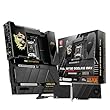
MSIのマザーボードには、機能強化版として末尾に“MAX”が付く新モデルを展開しているが、AMD X870Eチップセット搭載で最強・最高峰と言える1枚が登場した。それが今回紹介する「MEG X870E GODLIKE MAX」だ。歴代“GODLIKE”はMSIの技術を惜しみなく注ぎ込んだフラグシップモデルとして知られるが、そのMAX版が登場となれば期待も高まるというもの。
本稿では、ハードウェアの解説に加えて、Ryzen 9 9950X3Dに同社のCPUクーラー、ビデオカード、電源ユニットを組み合わせた“最強クラスのスペック”での性能や冷却力をテストし、OC Engineによるクロック向上も試していく。極上の1枚が生み出す性能に注目だ。

パフォーマンスと安定性を追求する電源回路と基板
MSIの「MEG X870E GODLIKE MAX」はAMD X870Eチップセットを搭載するExtendedATXサイズのマザーボードだ。2024年12月に発売されたフラグシップモデル「MEG X870E GODLIKE」のリファイン版と言える存在だが、その大きな違いは64MBの大容量BIOS ROMを備えていること。これにより次世代AM5 CPUへの対応もスムーズに行えると言う。Ryzenシリーズでは、過去に容量の問題でUEFIのバージョンによって対応できるCPUが異なることがあったため、64MBならより安心、ということだろう。


電源回路は24+2+1フェーズの110A SPSで、X870E搭載マザーボードとしては最大規模だ。それに大型のヒートシンク、2本のヒートパイプ、熱伝導率の高いサーマルパッドが組み合わされており、Ryzen 9 9950X3Dなど上位CPUで長時間高負荷が続いても安心の冷却力が確保されている。
2オンス銅層を設けた10層基板によって信頼性を高めているのに加え、専用のクロックジェネレーター、MEGシリーズ用にデザインされ内容や操作性も改良された新UIになったUEFI「Click BIOS X」など、CPU、メモリとも、オーバークロックを含むさまざまな設定操作を行いやすい環境が整えられており、性能限界にチャレンジできる土台がさらに強化されているのも大きな強みだ。

ロマンあふれるギミックの多さも本機の魅力だ。まず、写真を見ても分かるとおり、マザーボードの表面にほとんどコネクターがなく、パッと見えるのはCPUの補助電源(8ピン×2)だけ。ほとんどのコネクターはマザーボードの側面に集約されており、いわゆるピンヘッダー類のほとんどは着脱可能なドック「EZ Bridge」に搭載されている。ケーブルマネジメントの工夫はある程度必要だが、表面からケーブルを極力目立たなくすることも可能だ。
さらに、7基のケースファン、2基のARGB LED、1基のRGB LED、1基の水冷用のコネクターを備える「EZ Control HUB」が付属。これをEZ Bridgeと専用ケーブルで接続してマザーボードの裏面側に配置すれば、ファンやLEDなどのケーブルを集約し、ケース裏面側などの目立たないところに逃がせる。ケーブル整理に苦労することも少なくない昨今のPC自作の大きな助けになるギミックだ。


美しくケーブル処理を仕上げられる工夫に加えて、ビジュアル面のギミックについても抜かりがない。電源回路、CPUに一番近いM.2スロット、チップセット付近それぞれのヒートシンクには制御可能なLEDを内蔵。さらにEZ Bridgeの上部には3.99型モニター「Dynamic Dashboard III」を搭載。CPUやチップセットの温度、ファンの回転数などハードウェア情報をはじめ、好きな画像や動画、時計、再生している音楽の情報などを表示できる。性能に加えて、ドレスアップにも徹底的にこだわりたいというニーズにも応えられるのだ。


最大7基のM.2 SSDを搭載できる拡張性の高さ
機能フル装備のフラグシップモデルということもあり、拡張性は圧倒的に高い。M.2スロットは全部で5基搭載されており、うち2基がCPU直結でPCI Express 5.0 x4対応、残りはチップセット経由でPCI Express 4.0 x4対応だ。すべてにワンタッチで取り外し可能なヒートシンクが搭載されており、使い勝手も快適だ。


さらにPCI Express 5.0 x8接続の拡張カード「M.2 XPANDER-Z SLIDER GEN5」が付属。PCI Express 5.0 x4対応のM.2 NVMe SSDを2基装着可能で、本体とカードを合わせて最大で合計7基ものM.2 NVMe SSDを搭載可能となっている。

M.2 XPANDER-Z SLIDER GEN5が優れているのは、拡張ブラケット側、つまりPCケースの裏側からM.2スロットを抜き挿しできること。マザーボード上のM.2スロットはPCケースに組み込んでしまうとビデオカードを抜かないとスロットにアクセスできない、よくあるM.2 SSD増設用拡張カード型はヒートシンクを分解しないとSSDの着脱ができない、といった使いにくさもあり、SSD増設するのは「できることは分かっているけどめんどう」と感じたことがある人も多いはず。そんな手間を解消してくれるM.2 XPANDER-Z SLIDER GEN5の構造と使い勝手はなかなかおもしろい。


PCI Expressスロットは3基で、CPUソケットに近い2基はCPU直結で1基だけ使う場合はPCI Express 5.0 x16動作、2基使う場合はレーン分割となり5.0 x8/x8動作になる。残りの1本はPCI Express 4.0 x4仕様だ。1本目と2本目は3スロット以上離れているので、大型のビデオカードを取り付けても干渉しにくくなっている。

バックパネルのUSBは、USB4が2ポート、USB 10Gbps(Type-C)が5ポート、USB 10Gbpsが8ポートと、高速なUSBを多数備えており、周辺機器を活用しやすい環境が整っている。HDMI、DisplayPort出力はなく、内蔵GPUの映像出力を使いたい場合はUSB4の映像出力機能(DisplayPort 1.4 with HBR3 over USB Type-C)を使う形だ。

また、PCケースフロントパネルのUSBポート用のピンヘッダーとして、USB 20Gbps Type-Cを1ポート分、USB 10Gbps Type-Cを1ポート分、USB 5Gbpsを4ポート分、USB 2.0を4ポート分、それぞれ装備する。ネットワーク機能は、Marvell AQC113CSによる10Gbps、Realtek 8126による5Gbpsの有線LANを搭載し、Wi-Fi 7(最大5.8Gbps)でBluetooth v5.4をサポートするワイヤレス機能も備える。

Ryzen 9 9950X3Dの限界をOC Engineで突破する
ここからは、Ryzen 9000シリーズの最上位モデル「Ryzen 9 9950X3D」と同社のビデオカード、電源ユニット、CPUクーラーを組み合わせ、UEFIメニューや実際に動作させたときのCPUと電源回路(VRM)の温度、動作クロックなどをチェックしていく。OC Engineによってどこまで性能を伸ばせるかも試そう。GPUはRTX 5090搭載モデルと個人向けとしては最高峰クラスのスペックを揃えた。
| CPU | AMD Ryzen 9 9950X3D(16コア32スレッド) |
| メモリ | DDR5-6000 32GB(PC5-48000 DDR5 SDRAM16GB×2) |
| ビデオカード | MSI GeForce RTX 5090 32G SUPRIM SOC |
| システムSSD | M.2 NVMe SSD 2TB(PCI Express 4.0 x4) |
| CPUクーラー | MSI MAG CORELIQUID I360(36cmクラス) |
| 電源 | MPG Ai1300TS PCIE5(1,300W、80PLUS Titanium) |
| OS | Windows 11 Pro(25H2) |


まずはUEFIがデフォルト状態での性能を確かめておこう。CPUパワーを測る「Cinebench 2026」、基本性能を測定する「PCMark 10」、3D性能を測定する「3DMark」、オープンワールドRPG「サイバーパンク2077」を実行する。


文句なしに高い性能が出ている。Cinebench 2026の結果からRyzen 9 9950X3Dの性能をしっかり引き出せていることを確認でき、3DMarkもアベレージ以上のスコアを出した。サイバーパンク2077も4Kかつ強烈な描画負荷のあるパストレーシング処理が加わるレイトレーシング:オーバードライブ設定でも平均262.74fpsと高いフレームレートが出ており、現役最高クラスの性能を実現できていると言ってよいだろう。
OC EngineによるOCを試す
では、ここからオーバークロックを実行するとどうなるのか。本機には、独自の専用チップ「OC Engine」が搭載されており、UEFI上で非同期モードによるベースクロック(Base Clock=BCLK)の独立制御を可能にしている。メモリ、PCIe、SSDの安定性を保ちながらCPUのオーバークロックを行えるのが強みだ。
一般的にベースクロックの調整によるオーバークロックは少しずつクロックをアップして限界値を探る地道な作業が必要となるが、本機はUEFIにプリセットを用意。オーバークロックに挑戦しやすくなっている。今回はこのプリセットを使って、どこまでCPUの性能が向上するのか、そのときCPUやVRM(電源回路)の温度はどこまで変わるのか確かめていきたい。
なお、プリセットは2種類あり、本機に関してはPBO BCLK Booster 1でCPU BCLK設定が104MHzになり、PBO BCLK Booster 2でCPU BCLK設定が105MHzとなった。

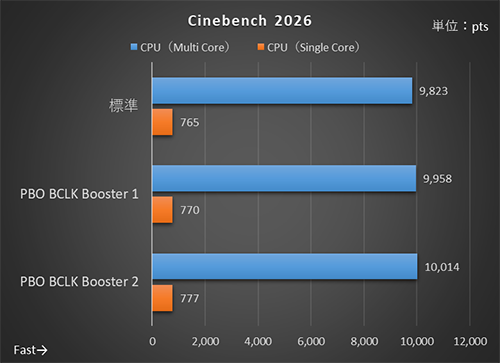
PBO BCLK Boosterを有効にすることでCPU性能は着実に向上した。PBO BCLK Booster 2でMulti Coreのスコアが2%ほどのアップだったが、手軽にCPU性能を伸ばせるのは強み(もちろんオーバークロックは自己責任だが)。しかも、CPUの全コアに100%の負荷がかかり続けるCinebench 2026を実行しても、まったく不安定になる様子はなかった。強力な電源回路、安定性を追求した設計は確かなものと言える。
続いてCinebench 2026を10分間実行したときのCPUクロック、CPU温度、VRM温度の推移を確かめよう。各データの取得には「HWiNFO Pro」アプリを使用し、CPU温度は「CPU (Tctl/Tdie) 」、VRM温度は「MOS」、CPUのクロックは「Core Effective Clocks (avg)」という項目を追った結果だ。室温は23℃。
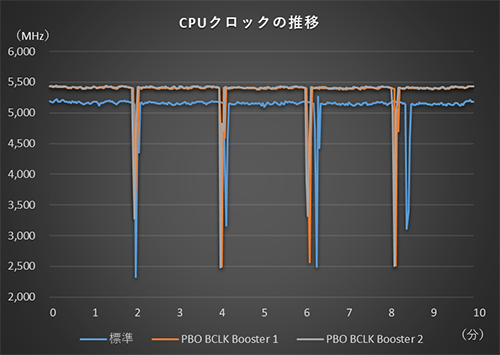
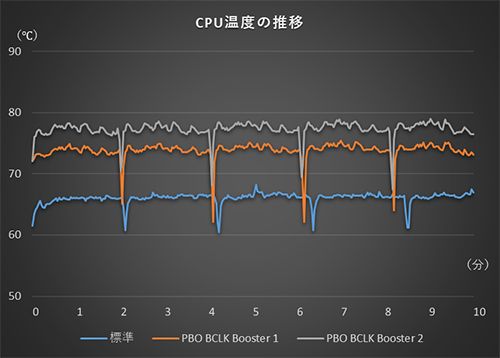
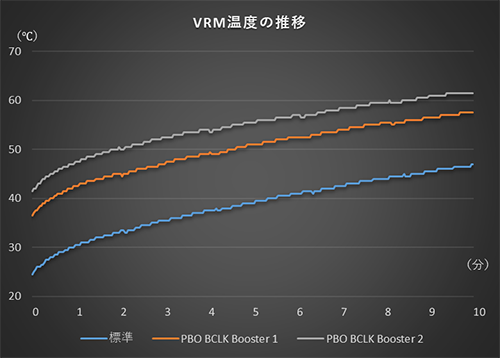
標準(UEFIデフォルト設定)では、ブーストクロックは5.15GHz前後で推移、PBO BCLK Booster 1は5.35GHz前後、PBO BCLK Booster 2は5.36GHz前後での推移となった。これによってCPU性能を向上させているわけだが、200MHzほどのCPUクロック上昇でVRM温度は大きく変わる。標準では9950X3Dでフルに動作させて平均38.5℃と十分過ぎる低い温度になっているが、PBO BCLK Booster 1で平均50℃、PBO BCLK Booster 2で平均54.7℃までアップ。CPU温度は標準では平均66℃、PBO BCLK Booster 1では平均73.8℃、PBO BCLK Booster 2では平均77.2℃となった。
オーバークロック設定は容易だが、CPUおよび電源回路の温度上昇への対策は必須。オーバークロックがいかに難しいものなのか感じる部分ではある。また、より結果を詰めていく場合には、メモリ周りの追い込みも重要になってくると思われる。オーバークロックにもっと本格的に挑むのであれば、UEFIや電源回路の熱対策など、本機自体の備えは万全なので、CPUや二次的な電源回路周辺の冷却の準備を十分に整え、じっくりと挑戦していただきたい。
性能も見た目も拡張性も最高峰の1枚
MEG X870E GODLIKE MAXは、上位CPUのオーバークロックでも安定して動作する強力な電源回路にケーブルを美しく処理できる数々のギミック、SSD、USBともに豊富に利用できて複数拡張カードの使用も可能な高い拡張性、ドレスアップに向くLEDやモニターを搭載するなど、全方位でフラグシップモデルと感じさせる完成度の高さがある。
それだけに価格も高いが、その満足感も格別で、MSIの本気を強く感じる圧倒的な存在感を有する。何一つ妥協したくない人にとってこれ以上ない選択肢と言えるだろう。見ても使っても楽しい1枚だ。