トピック
真贋判定やOSクローン、SSDの性能調整など機能を全確認、「Samsung Magician」完全ガイド
完全消去やセキュリティ機能も備えた高機能ユーティリティ text by 坂本はじめ
- 提供:
- Samsung
2026年10月19日 00:00

Samsung Magicianソフトウェア(以下Magician)は、Samsungがコンシューマ向けに販売しているフラッシュメモリ製品共通のユーティリティソフトだ。2025年秋にはメジャーアップデート版となる「Magician 9.0」がリリースされた。
無償で公開されているMagicianは、ストレージデバイスの健康状態の確認やベンチマークテストによる性能計測、製品の真贋判定、OSクローン機能など、様々な機能を備えている。今回は改めてMagicianが備える機能について確認してみよう。
テストに使用しているバージョンは記事執筆時点で最新だった9.0.1。現在アップデートバージョンとして9.0.2が用意されているが、USB4対応の外付けSSD「P9/P7」サポートのための差分のみが違いとなっている。機能などに変わりはないので、ほぼ同等のものとしてみてもらいたい。
なお、機能紹介に関しては、Magicianの項目順に合わせて作成した。搭載機能はジャンルごとに別れており、ステータス表示などを行うメイン画面の「Home Dashboard」のほか、「Diagnostic & Information」、「Performance Management」、「Data Management」、「Security Setting」のグループに分けて機能は収納されている。機能数が多岐にわたるため、今回は目次を用意した。上から順に見てもらう方が理解度は高まるが、気になる機能があればその部分から見てもらいたい。
・Magician対応製品の紹介
・基本操作方法紹介
・Home Dashboard (真贋判定やS.M.A.R.T.表示、ファーム更新など)
・Diagnostic & Information (使用状況確認やエラーチェックなど)
・Performance Management (ベンチマークや予備領域調整など)
・Data Management (OSのクローニングやパーティション変更など)
・Security Setting (データ完全消去やパスワード、暗号化など)
Samsungのコンシューマ製品向けユーティリティ「Magician」SSDからSDカードまで対応製品を確認
冒頭でも紹介した通り、MagicianはSamsungのコンシューマ製品向けユーティリティソフトウェアで、SamsungやITGマーケティングのウェブサイト、Microsoft Storeなどで無償公開されている。日本のユーザーであれば、日本語で情報が記載されているITGマーケティングのサイトからダウンロードするのが扱いやすいだろう。

Magicianが対応するSamsung製品は、コンシューマー(一般消費者)向けに販売されたフラッシュメモリ製品で、主にNVMe SSDやSATA SSDなどの内蔵SSD、ポータブルSSD、SDカードやUSBメモリなどが該当する。
最上位のPCIe 5.0 SSD「9100 PRO SSD」はもちろん、古いモデルでは2010年発売のSATA SSD「SSD 470」もサポートしている。OEM向けやエンタープライズ向けを除き、Samsungのフラッシュメモリ製品の大多数のモデルをMagicianのみで管理できる。

MagicianはmacOS版やAndroid版も用意されているが、今回の記事で紹介するMagicianはWindows版だ。それぞれ利用可能な機能が異なるので注意してもらいたい。
Magicianが備える機能についてはのちほど詳しく紹介するが、Windows版Magicianの対応製品と利用できる主な機能を製品種別ごとにまとめた表を以下に掲載する。
なお、現行モデルに関しては不要だが、一部旧モデルはSamsung NVMeドライバーがインストールされなければ機能が利用できないケースがあるので、もし対応機能が利用できない場合はNVMeドライバーを別途インストールしてもらいたい。


Magician 9.0のユーザーインターフェイスと基本操作
2025年秋にリリースされたMagician 9.0ではユーザーインターフェイスが一新されたので、まずは画面構成や基本的な操作から確認していこう。
Magician起動後、最初に表示されるのが「Home Dashboard」だ。Home Dashboardは選択中のデバイスに関する情報がウィジェットとして表示される。

Magicianの画面左端にはサイドバーが縮小表示されており、左上部の開閉ボタンを押すことで一時的にサイドバーを展開できる。
サイドバーには最上段に現在選択中のデバイス概要が表示されており、その下にはデバイスの各種管理機能にアクセスできるアコーディオンメニューを配置。最下段にはシステム情報を表示するSystem DetailsやSettingsなど、Magician自体の機能や設定項目が用意されている。
サイドバーの各項目はクリックすることで各種機能に画面遷移する仕組みとなっている。例えば、選択中のデバイス概要をクリックすれば他のデバイスを選択する画面に切り替わり、SettingsをクリックするとMagician自体の設定画面に切り替わる。なお、サイドバーが縮小表示のままでも各機能のアイコンをクリックすれば画面の切り替えは可能だ。


また、画面右上にはMagicianがデバイス情報を再取得する更新ボタンのほか、Magician本体のアップデートボタンや通知確認、ミニモードへの切り替えスイッチが配置されている。
更新ボタンにはデバイス情報の更新に加え、新たに接続されたデバイスを検出する機能もある。ポータブルSSDなどを新たにPCに接続した場合、更新ボタンをクリックしてデバイスを認識させることでMagician上での管理が可能となる。


このように、Magician 9.0系のユーザーインターフェイスは直感的に操作しやすいモダンなデザインを採用しており、各種管理機能にはHome Dashboard上のウィジェットやサイドバーからアクセスすることができる。
Magicianのユーザーインターフェイスと基本的な操作を押さえたうえで、次の節からはMagicianが備える各種管理機能について紹介しよう。
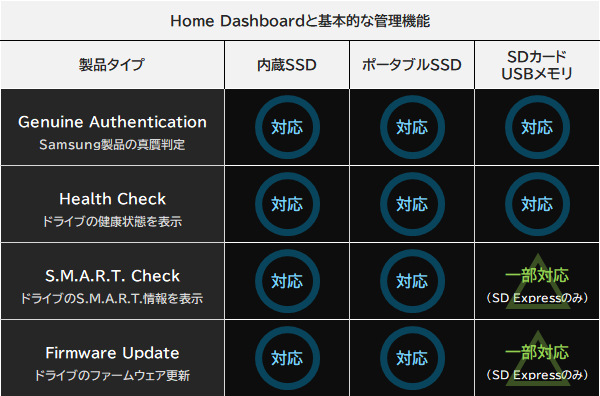
Home Dashboardと基本的な管理機能製品の真贋判定やS.M.A.R.T.の確認、ファームウェア更新などが可能
Magician起動後、最初に表示されるHome Dashboardではウィジェット経由でデバイス情報や各種管理機能にアクセスできるほか、特徴的な機能であるSamsung製品の真贋判定「Genuine Authentication」が利用できる。
デフォルトではデバイスの種類に応じたウィジェットが表示されるが、ユーザーの手で表示するウィジェットを任意で選択することもできる。


また、画面右上のアップデートボタンをクリックすると、デバイスのファームウェアやMagicianソフトウェア本体を更新することも可能だ。これら基本機能の対応状況を製品タイプごとにまとめたものが以下の表だ。
デバイスの動作状況が確認できる「Temperature/Performance」
Magicianには動作中のデバイスのモニタリング機能が搭載されている。現在の温度と推移を確認できる「Temperature」と、データ転送の状況や速度を確認できる「Performance」の2項目が用意されている。モニタリング機能は温度か速度のどちらかを切り替えて表示する仕組みになっている。


初回起動時にはこの機能は有効になっておらず、設定内の項目から「Dashboardの履歴オプション」を「ON」にすることで利用できるようになる。モニタリングの更新のタイミングは1分刻みで1~10分の間で選ぶことができる。


Samsung製品の真贋判定機能「Genuine Authentication」
Home Dashboardのメイン画面左上には、認識しているデバイス名とSamsung製品の真贋を判定する「Genuine Authentication」の結果が表示されている。


Genuine Authenticationは、シリアルナンバーなどのデバイス情報をSamsungの認証サーバーに照会して正規品か否かを判別する機能。デバイス名やシリアルナンバーまで巧妙に偽装している模造品であっても、この機能を用いれば真贋の判定が可能だ。


有名メーカーの模造品SSDなどが出回っている現在、Samsung製品の真贋判定が可能なGenuine Authenticationは有用な機能だが、製品の接続状況などによっては正常に真贋判定が行えない場合がある点には留意が必要だ。
代表的なものを2つ紹介すると、ひとつは内蔵SSDをUSB外付けケース経由でPCに接続している場合。もう一つはハードウェアRAID機能を利用している場合だ。どちらもデバイスとPCの間に別のコントローラが挟まることで真贋判定機能に支障を生じ、正規品であってもNon-Samsungと認識されることがある。
内蔵SSDの真贋判定を正確に行うためには、外付けケースやRAIDカードを経由せず、PCのM.2スロットやSATAポートに直結する必要があることを覚えておきたい。

Health CheckとS.M.A.R.T. Check
SSDの健康状態を簡易的に表示する「Health Check」は、Home Dashboardの代表的なウィジェットのひとつで、ウィジェット内右上のボタンをクリックするとデバイスのS.M.A.R.T.情報を表示できる。


Health CheckはMagicianが対応するすべてのSamsung製品で利用できる機能だが、S.M.A.R.T. Checkについては、SDカードやUSBメモリなどS.M.A.R.T.非対応のデバイスでは利用できない。
Firmware Update & Software Update
画面右上のアップデートボタンをクリックすると、Firmware UpdateおよびSoftware Update機能にアクセスできる。その名の通り、デバイスのファームウェアやMagicianソフトウェア本体をアップデートする機能だ。


アップデート機能はすべてのMagician対応デバイスで利用可能。SDカードやUSBメモリなどのファームウェア更新非対応デバイスはFirmware Updateを利用できないが、SSDやSD Expressカードであれば最新ファームウェアへのアップデートをオンラインで実行できる。
デバイスの詳細情報や診断機能を集約した「Diagnostic & Information」デバイスの使用状況確認やエラーチェックなどを実行可能
Magician 9.0系では管理機能が4つのカテゴリーに分類されており、そのひとつである「Diagnostic & Information」にはデバイス情報の表示機能や診断機能が集約されている。
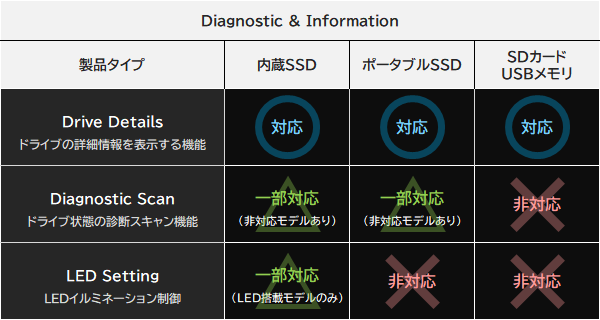
主な機能は、デバイスの詳細情報を表示する「Drive Details」、デバイスの状態を診断するスキャン機能「Diagnostic Scan」、LED搭載デバイスのイルミネーション制御を行う「LED Setting」の3つで、対応デバイスは以下の通り。
Drive Details
Drive Detailsは、Magician対応デバイスのすべてで利用できるデバイスの詳細情報表示機能で、Home Dashboardでも表示されていたシリアルナンバーやファームウェア、真贋判定結果のほか、接続中のインターフェイスやHMB(Host Memory Buffer)の使用状況、ドライバなどの情報まで表示できる。
また、記憶領域を作成済みのデバイスであれば、ボリューム情報として記憶容量の使用量やファイル分類なども行える。

Diagnostic Scan
Diagnostic Scanは、デバイスの記憶領域をスキャンしてエラーや異常の検出と修正を行う機能。
検査内容に応じて複数のスキャンモードが用意されており、短時間で実行可能な1GB読み書きテスト「簡易スキャン」、全領域を検査する「フルスキャン」、S.M.A.R.T.の自己診断テストを実行する「Short SMART Self-Test」と「Extended SMART Self-Test」が利用できる。

比較的新しい内蔵SSDとポータブルSSDはDiagnostic Scanをサポートしているが、古いモデルは非対応製品も珍しくなく、一部のNVMe SSDはSamsung純正NVMeドライバをインストールした状態でなければ一部のスキャンを実行できない場合がある。
LED Setting
LED Settingは、デバイスが搭載するLEDのイルミネーション機能を制御する機能で、記事執筆時点では放熱用ヒートシンク上にRGB LEDを搭載する「990 PRO with Heatsink SSD」でのみ利用できる。


デバイス性能に関連した機能を集約した「Performance Management」ベンチマークのほか予備領域や動作モード、キャッシュの設定が可能
4つのカテゴリのひとつであるPerformance Managementには、デバイス性能に関連する管理機能が集約されている。
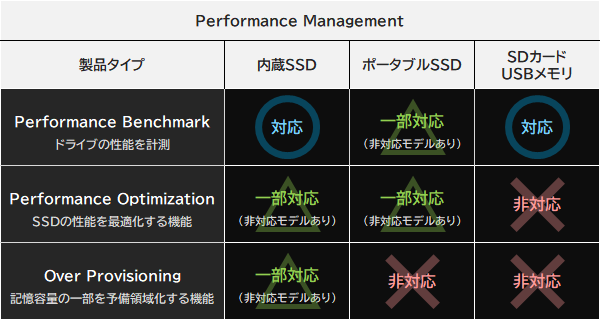
主要な機能は、デバイスの性能を計測する「Performance Benchmark」、デバイスの性能を最適化する「Performance Optimization」、記憶容量の一部を予備領域化する「Over Provisioning」の3つで、対応デバイスは以下の通り。
Performance Benchmark
Performance Benchmarkは、デバイスの読み書き性能を計測するベンチマークテスト機能で、デフォルトではシーケンシャルアクセス性能(連続読み書き)とランダムアクセス性能(ランダム読み書き)を計測する。
テスト内容のカスタマイズにも対応しており、データサイズや実行回数のほか、個別テストのチャンクサイズやキュー深度、CPUスレッド数などを変更して実行できる。また、ベンチマーク結果を履歴として保存するので、過去のデータと比較することでデバイスの性能変化を確認できる。


Performance Optimization
Performance Optimizationは、対応デバイスのパフォーマンスを最適化する機能。
適用可能な設定はデバイスに応じて異なるが、NVMe SSDであればOver Provisioningや省電力機能を設定可能で、SATA SSDであればPCのメインメモリをキャッシュとして利用するRAPIDモードのON/OFFなどを設定できる。


Over Provisioning
Over Provisioningは、デバイスが備える記憶領域の一部を予備領域化することによって、デバイスの性能向上や長寿命化を図る機能。
先に紹介したPerformance OptimizationでもOver Provisioningを有効化する設定が用意されていたが、あちらが記憶容量の10%程度を予備領域化するのに対し、こちらでは1~50%の範囲を任意で予備領域化することができる。

Over Provisioningは、すでにOSインストール済みのシステムドライブなど記憶領域を使用中のデバイスに対しても適用できる。ただし、NTFSまたは未フォーマット(RAW)状態のパーティションしかサポートしていないため、exFATなどでフォーマットされたデバイスでは利用できない。
パーティション管理やOSクローニング機能が属する「Data Management」SamsungのSSDであれば記憶領域管理やOSのクローン機能が無料で利用可能
4つのカテゴリのひとつであるData Managementには、記憶領域やデータの管理機能を集約されている。
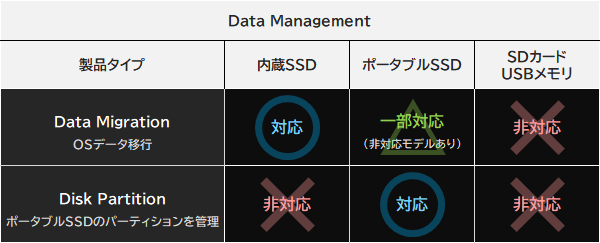
主な機能は、OSクローン機能「Data Migration」と、ポータブルSSDのパーティションを管理する「Disk Partition」の2つで、対応デバイスは以下の通り。
Data Migration
Data Migrationは、OSインストール済みのシステムドライブのデータを別のデバイスに丸ごとコピーするOSクローン機能。
クローン元(ソース)のシステムドライブがSamsung製品である必要はないが、クローン先(ターゲット)のデバイスはSamsung製品である必要がある(PM9A1などのOEM向けSSD製品は除く)。

なお、Data Migrationは暗号化が有効化されているシステムドライブをサポートしていないため、実行前にBitLockerなどの暗号化を解除しておく必要がある点には注意が必要だ。
Disk Partition
Disk Partitionは、ポータブルSSDのパーティションを任意の容量で分割する機能。パーティションの追加やフォーマットを簡単に行える。


セキュリティ関連機能を集約した「Security Setting」パスワードロックやデータ完全消去を実行可能
4つのカテゴリの最後のひとつであるSecurity Settingには、デバイスの暗号化やデータの完全消去などセキュリティ関連の機能が集約されている。
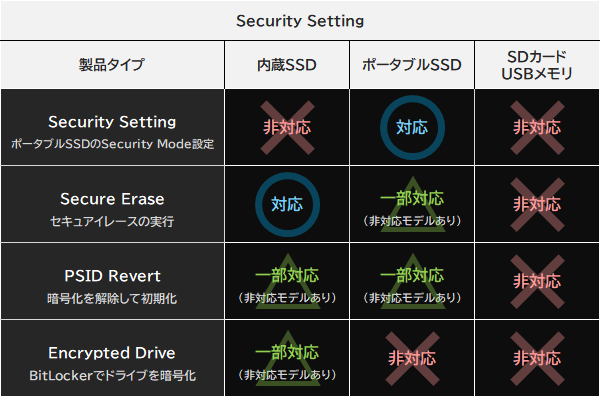
主要な機能は、ポータブルSSDをパスワードや指紋認証で保護する「Security Setting」、SSDの記憶領域をリセットしてデータを完全消去する「Secure Erase」、ロックされたSSDを完全リセットして復旧する「PSID Revert」、SSDの暗号化機能を有効化する「Encrypted Drive」の4つで、対応デバイスは以下の通り。
Security Setting
Security Settingは、ポータブルSSDのSecurity Modeを管理する機能。Security Modeを有効化すると、パスワードや指紋(T7 Touchのみ)によりポータブルSSD内のデータを保護することができる。
Security Modeが有効化されていると、Magician経由でパスワードを入力するまでポータブルSSDの記憶領域がPCにマウントされなくなる。後述するPSID Revertに対応するポータブルSSDであればセキュリティ機能をリセットすることも可能だが、ポータブルSSDに記録されていたデータもすべて失われる。


Secure Erase
Secure Erase(セキュアイレース)は、SSDの記憶素子であるメモリセルすべてをリセットしてデータを完全削除する機能。これを利用すると、テラバイト級の容量を有するSSDであっても、ごく短時間でデータの完全削除を実行できる。
Secure Eraseを実行できるのは内蔵SSDと一部のポータブルSSDで、ポータブルSSDについてはMagician上で直接実行できる一方、内蔵SSDについてはUSBメモリを使ってSecure Erase用起動ディスクを作成し、BIOSからツールを起動して実行する必要がある。


内蔵SSD向けのSecure Erase用USB起動ディスクは、レガシーBIOS用とUEFI用が作成可能となっており、使用しているマザーボードのBIOS仕様に応じて選択する必要がある。
また、内蔵SSD向けのSecure Erase用USB起動ディスクは、マザーボードのSecure Bootが有効になっていると起動できない場合がある。実行時のみSecure Bootの設定変更が必要となる可能性に留意してもらいたい。


PSID Revert
PSID Revertは、セキュリティ機能によってロックされているSSDを工場出荷時の状態にリセットすることで使用可能にする復旧機能だ。実行すると、SSDの記憶領域もリセットされてデータは完全削除されてしまう。
この機能はロックが解けずに使えなくなったSSDの最終復旧手段として用意されている機能であり、セキュリティロックが掛かっていないSSDには使用できない。

Encrypted Drive
Encrypted Driveは、SSDが備えるハードウェアベースの暗号化を有効化するための機能。利用できるのはWindowsのBitLockerによるハードウェアベースの暗号化だ。
内蔵SSDでEcnrypted DriveをONにすると、ステータスが「有効化の準備完了」という状態になる。この状態のSSDにBlock SIDを無効化した上でBitLocker対応Windows OSをクリーンインストールすると、Encrypted Driveのステータスが「有効」に移行し、ハードウェア機能を利用したBitLockerが利用可能となる。


Encrypted Driveを用いなくてもソフトウェアベースのBitLockerは利用可能だ。また、クリーンインストール実行時にBlock SIDを無効化できないマザーボードを使用している場合、Encrypted Driveを有効化することが出来ない場合もある。
ハードウェアベースのBitLockerは、ハードウェア構成が変わるとロックが解除できない。ソフトウェアベースのものより強固ではあるが、マザーボードなどが故障した際はデータにアクセスすることが二度とできなくなるなど、扱いが難しい面もある。ハードウェアベースのBitLockerは企業が利用することを想定しているもののため、特別な理由が無ければソフトウェアベースのBitLockerを利用するのが無難だろう。
より使いやすくなったSamsungの多機能ユーティリティ「Magician」Samsungのデバイスを使っているならぜひ有効活用を

9.0系にバージョンアップしたMagicianは、様々な管理機能をカテゴリに分類して画面構成を整理したことで、従来よりも扱いやすいユーティリティソフトへと進化した。
OSクローン機能であるData Migrationを筆頭に管理機能自体も変わらず充実しており、SDカードから内蔵SSDまでSamsung製品をMagicianだけで管理できるのはありがたい。Windows OSでSamsung製SSDを使用しているユーザーならぜひとも活用すべきユーティリティソフトだ。
・Magician対応製品の紹介
・基本操作方法紹介
・Home Dashboard (真贋判定やS.M.A.R.T.表示、ファーム更新など)
・Diagnostic & Information (使用状況確認やエラーチェックなど)
・Performance Management (ベンチマークや予備領域調整など)
・Data Management (OSのクローニングやパーティション変更など)
・Security Setting (データ完全消去やパスワード、暗号化など)