トピック
古いPCが最新の大作ゲームが遊べるPCに生まれ変わる!「GeForce NOW」でGeForce RTX 5080を使ってみよう
クラウドゲーミングサービスは思っているよりかなり便利! text by 石田賀津男
- 提供:
- エヌビディア合同会社
2026年10月23日 00:00

最高画質のPCゲームを快適に楽しみたい。そう思った時の選択肢として、高性能なゲーミングPCを購入するほかに、「GeForce NOW」を利用するという選択肢がある。サブスクリプション契約で、クラウド上のゲームサーバーを借りて遊ぶクラウドゲーミングサービスだ。
いきなり専門用語が並んで困惑した方もいらっしゃるかもしれない。「GeForce NOW」を知らない方に、どんなサービスなのか、実物のゲーミングPCと比べてどんな違いがあるのか、丁寧に解説していく。
クラウドゲーミングとは?簡単におさらい

まず、クラウドゲーミングとは何か。普通のPCゲーム環境では、手元にあるPCでゲームを実行して遊ぶのに対して、クラウドゲーミングではインターネット上にあるゲームサーバーでゲームを実行する。
ゲームサーバーは、ゲームの映像をストリーミングでユーザーに流す。ユーザーはその映像を手元のPCでストリーミング再生しながら遊ぶ。イメージ的には、ゲーム機が遠く離れたところにあり、その映像をインターネット経由で送ってもらうという形だ。
ゲームの操作はキーボードやマウス、ゲームパッドなど、普通のPCゲームと同じものを自分のPCに接続する。操作情報はインターネットを通ってサーバーに伝えられる。
このような仕組みなので、手元にはストリーミング映像を再生できる程度のPCとディスプレイ(ノートPCでも構わない)、そしてインターネット接続が必要になる。あとはキーボードやマウス、ゲームパッドといったデバイスがあればよい。PCだけでなく、スマートフォンやスマートTVなどでも動作可能なものもある。
最新のPCゲームを遊ぶには、高性能なゲーミングPCが必要になる。しかしクラウドゲーミングなら、高性能なゲームサーバーに接続すればよく、手元に高性能なPCは必要ない。これが大きなメリットだ。
利用契約は、月額や年額いくらといった料金を支払うサブスクリプションで、クラウド上のゲームサーバーを借りる。サーバーは自分専用ではなく、ユーザー間でシェアする仕組み。ゲームを24時間遊び続ける人は稀なので、空いている時は他の人が使うという形にすることで、安価に利用できるというメリットがある。
NVIDIAが提供するクラウドゲーミングサービス「GeForce NOW」借りるのはゲームサーバーだけ、ゲームは配信ストアで購入

「GeForce NOW」は、クラウドゲーミングサービスの1つ。最大の注目点は、NVIDIAが長年培ってきたGeForceの技術力を活かした、高品質なゲームサーバーだ。最高でGeForce RTX 5080相当の性能を有したゲームサーバーを利用でき、最新の3Dゲームも十分な性能で実行できる。
ここで重要な点をお伝えしておく。「GeForce NOW」はゲームサーバーの利用権を借りるサービスであり、ゲームソフトは付帯しない。あくまで借りられるのはゲームサーバーだけで、ゲームソフトは自分で用意する。
最近のPCゲームは、「Steam」や「XBOX(Microsoft Store)」、「Epic Games」などのゲーム配信ストアで購入することがほとんど。これらはオンラインでゲームソフトの利用権を管理している。「GeForce NOW」にゲーム配信ストアの情報を接続させることで、クラウド上のゲームサーバーで、ゲーム配信ストアのゲームソフトを起動できるという仕組みだ。

ゲームの利用権の購入には、対応するゲーム配信ストアで遊びたいゲームを購入する必要がある。ゲームを直接動かすわけではないので、PCの性能は問わない。先に欲しいゲームを買っておいて、「GeForce NOW」で遊ぶという流れになる。
購入後は自分のPCにゲームをインストールできるが、「GeForce NOW」で遊ぶならインストールは不要。最近のPCゲームは容量が100GBを超えるような作品もあるが、SSDやHDDなどのストレージの容量を消費しないのも「GeForce NOW」の長所と言える。
「GeForce NOW」を利用するための手順、無料でも試せるプランも
実際に「GeForce NOW」を使ってみよう。まずは公式サイトから、利用する料金プランを確認する。「GeForce NOW」ではメンバーシップと呼ばれており、無料の「Free」、有料の「Performance」、最上位の「Ultimate」の3つが用意されている。
プランによる違いに関しては後の節でも紹介するが、「Free」は無料で体験できるものの、ゲームサーバーの性能は低めに抑えられており、混雑する時間帯にはサーバー利用の順番待ちで長く待たされる場合がある。「Performance」、「Ultimate」と上位プランになるほど、サーバーが高性能になり待ち時間も短くなる。
なお利用には「Free」プランを含め、NVIDIAアカウントの作成が必要。メールアドレスがあれば無料で登録できる。

アカウント登録が済んだらアプリを起動する。先述したゲーム配信ストアのアカウントを接続させる手続きだ。アプリの左上にある横3本線のアイコンを押すと表示されるメニューからアイコンをクリックし、[設定]-[接続]とたどる。利用しているゲーム配信ストアを全て接続しておくと後々の手間がない。

再びメニューを表示し3本線のアイコンから[ゲーム]を選ぶと、元の画面に戻れる。接続の作業を済ませると、[私のライブラリ]という列に、所有しているゲームが表示される。さらに右側にある[すべて表示する]をクリックすれば、所有しているゲームの一覧も表示できる。

ここから遊びたいゲームを選んで[プレイ]のボタンを押すと、ゲームサーバー側で起動プロセスが始まる(順番待ちがなければ)。しばらくするとゲームがフルスクリーンで起動し、手元のPCでゲームを動かしているのと何ら変わりなくゲームをプレイできる。


ちなみに「GeForce NOW」はクラウドサービスなので、Windows PC以外にも、LinuxやMac、ChromebookなどのWindows以外のPCや、iOSおよびAndroidを搭載したスマートフォン、さらにはWebブラウザからも利用できる。PC環境の互換性の壁を超えられるのもメリットだ。

GeForce RTX 5080相当の性能が利用できる「Ultimate」は月額3,580円求める性能と機能に合わせて3つのプランから選ぼう
メンバーシップについて詳しく説明しておこう。「Free」は無料で利用できる代わりに、1回の利用時間が最大1時間に制限される。また解像度も1080/60pまでの制限がある。
「Performance」では1回の利用時間が最大6時間に延長され、解像度は1440/60pに向上する。「Ultimate」では1回の利用時間が最大8時間となり、解像度は最大5K、フレームレートは最大360fps(1080p時)となる。それぞれサーバーの性能も向上し、「Ultimate」ではGeForce RTX 5080相当となる。最新技術のDLSS 5も利用可能になるなど、恩恵はかなり大きい。
ただし「Performance」と「Ultimate」では、1カ月当たり100時間のプレイ時間制限がある。1日平均3時間以上は利用できるため、制限に当たるユーザーは少ないと思われるが、もし100時間を超えた場合は追加料金の支払いで延長が可能だ。
利用料金は、「Performance」が月額1,790円、「Ultimate」が月額3,580円。ほかに12カ月の長期プランもあり、月額プランより少し割安になる。また1日利用権の「Day Pass」もあり、「Performance」で650円、「Ultimate」で1,300円。上位プランの使用感を試してみたい時におすすめだ。

「GeForce NOW」はこんな機材と組み合わせると便利使わなくなったミニPCや、高解像度ディスプレイの旧型ノートPCは狙い目
「GeForce NOW」のいいところは、手元のPCのスペックをそれほど問わないところだ。使い道がなくなってしまった古いミニPCやゲーミングノートなどが意外とマッチする。

ミニPCとモニターがあれば、それだけで「GeForce NOW」の環境は整う。例えばリビングのテレビにミニPCを接続し、「GeForce NOW」を開くだけで、PCゲームをプレイできる。PCを置くための場所を取らず邪魔にならないのも嬉しい点だ。
あるいは、テレビが4K/120Hz対応のモデルなどであれば、ミニPCと組み合わせることで、高解像度/最高画質/高リフレッシュレートでPCゲームが遊べる環境を簡単に構築できる。PC側が4K/120Hzで出力できるかどうか確認は必要だが、これなら「Ultimate」の性能をフル活用できる。
また、高解像度のディスプレイを備えるノートPCや、高リフレッシュレートのディスプレイを備えたちょっと古いゲーミングノートPCなどがあれば、「GeForce NOW」を利用することで快適なPCゲーム環境を整えられる。特に、以前はメインに使っていた古めのゲーミングノートPCが家に眠っていたりすれば、それは「GeForce NOW」にかなり適したPCだ。最高画質でゲームが遊べる環境をどこにでも持ち出せるようになる。
もちろん、「GeForce NOW」を使う前提で新しいゲーミングモニターを導入してもいい。「Ultimate」プランでは、最大で5K/120Hz、WQHD/240Hz、フルHD/360Hzの組み合わせが使用できるので、これらをターゲットに好みの環境を作ればいい。高リフレッシュレートのモニターは、ゲームだけでなく普段使いでも快適性が高まるのでおすすめだ。
高画質な3Dゲームを快適に遊べる性能は本当に手軽に手に入る?4Kディスプレイを備えた古めのノートPCで「GeForce NOW」を使ってみた
「GeForce NOW」が実際どの程度の性能なのか、実例を1つ紹介する。ゲーム系のベンチマークとしてよく使われる「サイバーパンク2077」という作品には、ゲーム内にベンチマーク計測機能が用意されている。こちらで実機と比較してみた。
用意したPCは、「HP Spectre x360 13-ae000」。Core i7-8550U/LPDDR3メモリ16GBを搭載したノートPCで、かなり古いモデルではあるが4Kディスプレイを備えている。ただ独立GPUは搭載しておらず、映像処理はCPU内蔵グラフィックスの「Intel UHD Graphics 620」が使われる。
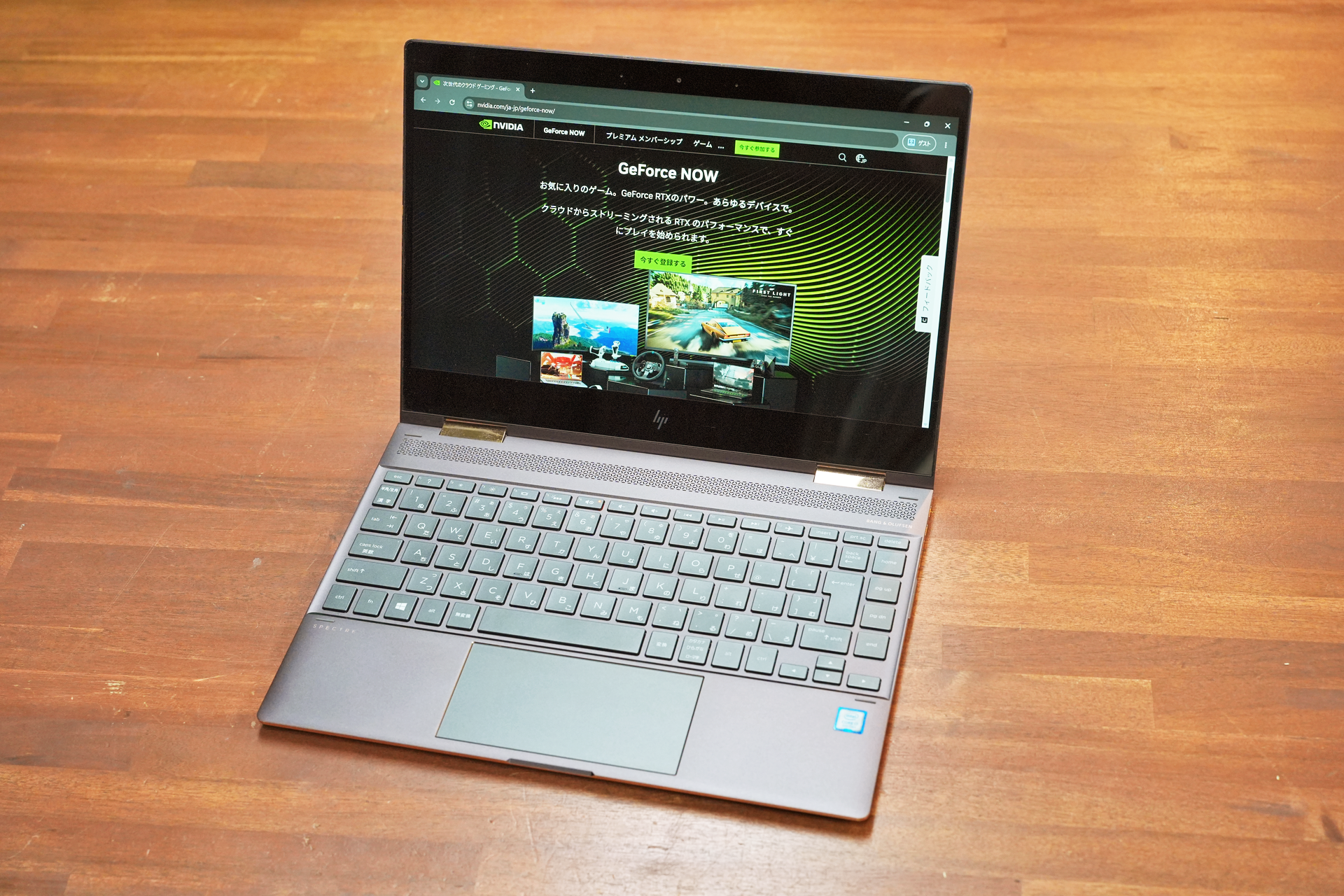


このPCで「サイバーパンク2077」のベンチマークを動かしてみると、かなり頻繁にエラーが発生して強制終了してしまう。ゲームの推奨スペックを全く満たしていないので当然といえば当然なのだが、遊べるとは言えない状態だ。
解像度をフルHDに落とし、ゲーム内の画質設定を最低にしてなるべく低負荷にし、何度かチャレンジしてベンチマークを完走させたが、それでも平均フレームレートは3.52fpsだった。
| サイバーパンク2077実機動作テスト「HP Spectre x360 13-ae000」 | |
|---|---|
| 画質設定 | 解像度1,920×1,080 プリセット「低」 テクスチャの質「低」 レイトレーシング「無効」 |
| フレーム生成 | オフ |
| スケーリング | Intel XeSS Super Resolution 2.0「自動」 Intel XeSS Super Resolution 2.0 シャープネス「0.50」 |
| 平均FPS | 3.52 |
| 最低FPS | 2.83 |
| 最大FPS | 4.65 |
次に「GeForce NOW」の「Ultimate」で実行。解像度を同じフルHDにして、ゲーム内の画質設定は最高画質にあたる「レイトレーシング:オーバードライブ」に設定。パストレーシングなどの重い処理も加わりつつ、DLSSの4倍マルチフレーム生成も使える。結果は291.26fpsで、フルHD環境なら最高画質でも相当高いフレームレートでプレイできる。
| サイバーパンク2077動作テスト「GeForce NOW Ultimate」(フルHD) | |
|---|---|
| 画質設定 | 解像度1,920×1,080 プリセット「レイトレーシング:オーバードライブ」 テクスチャの質「高」 レイトレーシング「表示上は無効/パストレーシング有効」 |
| フレーム生成 | DLSS Frame Generation「有効」 DLSS Multi Frame Generation「4X」 |
| スケーリング | DLSS Super Resolutionプリセット「トランスフォーマーモデル」 DLSS品質「自動」 DLSSシャープネス「0」 DLSS Ray Reconstruction「有効」 |
| 平均FPS | 291.26 |
| 最低FPS | 266.94 |
| 最大FPS | 321.56 |
さらに4K解像度に変更して、同じ最高画質設定「レイトレーシング:オーバードライブ」で再度試すと、115.27fpsになった。こちらも4K/120Hzに近い値で、高解像度・高リフレッシュレートの最新ゲーミングモニターにも最適な性能を発揮している。
| サイバーパンク2077動作テスト「GeForce NOW Ultimate」(4K) | |
|---|---|
| 画質設定 | 解像度3,840×2,160 プリセット「レイトレーシング:オーバードライブ」 テクスチャの質「高」 レイトレーシング「表示上は無効/パストレーシング有効」 |
| フレーム生成 | DLSS Frame Generation「有効」 DLSS Multi Frame Generation「4X」 |
| スケーリング | DLSS Super Resolutionプリセット「トランスフォーマーモデル」 DLSS品質「自動」 DLSSシャープネス「0」 DLSS Ray Reconstruction「有効」 |
| 平均FPS | 115.27 |
| 最低FPS | 105.54 |
| 最大FPS | 121.27 |
ちなみにゲームから計測されたスペックは、システムメモリが約57GB、ビデオメモリが約48GBとなっており、一般的なゲーミングPCを上回る潤沢なメモリ搭載量となっている。ゲームの安定性の面でも、大いに安心できる。
これだけ高性能なPCを手元に用意した場合、CPU/GPUともに高負荷状態となるのでゲームプレイ中は数百ワットの電力を消費する。「GeForce NOW」であれば消費電力は「GeForce NOW」のアプリが動作する分だけで済み、PCからの発熱や騒音もわずかで済む。プレイ環境を快適に保てるのも「GeForce NOW」の長所の1つだ。
「GeForce NOW」を快適に利用するための注意点特にネットワーク環境にはこだわるべし
「GeForce NOW」はいいことずくめのような解説になっているが、いくつか注意点もあるのでお伝えしたい。
利用するのに最も重要なのは、安定した通信環境だ。利用中はストリーミング映像を受信し続けている状態なので、数十Mbpsの通信が行われ続ける。通信速度が一時的にでも遅くなってしまうと、画面の乱れや切断につながってしまうので、安定したインターネット回線が必要になる。
またWi-Fiでも動作するが、筆者の経験上、Wi-Fiだと通信状態が一時的に悪くなって画面が乱れる時がある。各々のWi-Fi環境にもよるが、有線接続の方が安定するので、不安定だと感じた時にはまず有線接続をお試しいただきたい。
なお、アプリの設定から[ゲームプレイ]を開き、[ネットワークをテストする]を実行すると、現在の通信状況を確認できる。結果に応じて、同じページにある[ストリーミング品質]で映像のビットレートやフレームレートなどを調整可能だ。

通信に問題がないとしても、ゲームの操作に遅延が起こるのではという不安を感じる方はいらっしゃるだろう。「GeForce NOW」に限らずすべてのクラウドゲームで言われることだが、インターネット経由でサーバーと情報をやり取りする仕組み上、ゲームの操作に遅延が起こり得る。
筆者の環境はサーバー間の通信遅延が数ミリ秒と短いためか、体感で操作の遅延は感じられない。FPSや格闘ゲームのようなシビアなゲームでも違和感はない。ただ、eスポーツなどで究極の競技性を求めた場合でも問題ないと保証はできない。そこは適材適所で、手元にゲーミングPCを用意する方が安心感はあるだろう。
繰り返すが、普通にゲームプレイをしている限り、遅延を感じることはない。また映像の美しさにも違和感はなく、ストリーミング映像ならではのノイズを感じることもほぼない。少なくともプレイ感を損ねるようなことは、有線接続では体験したことはない。ここは安心していい。

あと重要なのが、「GeForce NOW」はすべてのゲームが対応しているわけではない。ゲーム配信ストアで売られていないゲームは対応できない。例えばものすごく古いゲームで、手元にディスクがあるだけのものを「GeForce NOW」のサーバーにインストール、というのは基本的にできない。
ゲーム配信ストアで売られているゲームであっても、「GeForce NOW」で動かせるとは限らない。遊びたいタイトルと購入先のストアがGeForce NOWに対応しているか、購入前に公式の対応ゲーム一覧を確認してもらいたい。あまり知名度が高くないタイトルなどに関しては、対応されず遊べないこともある。
主にメジャーなタイトルをプレイする前提ならば問題になることはないと思われるが、マニアックな作品もいろいろ遊びたいという場合は、「GeForce NOW」では対応できないこともあるというのは覚えておいて欲しい。
なお「GeForce NOW」では、標準ではストリーミング対応となっていないゲームを動かすため、オンラインストレージにゲームをインストールする「クラウドストレージ」機能も用意されている。ただし、好きなゲームを自由にインストールできるのではなく、「GeForce NOW」に登録された「Install-to-Play」対応タイトルに限られる。それでも利用できるタイトル数はほぼ倍増する。
思った以上に便利な「GeForce NOW」実機のPCとクラウドサービス、どちらにも利点はあるので使い分けを

なるべく不明点がないよう説明したので長くなったが、決して難しいものではない。いったん設定が済んで使い始めれば、「GeForce NOW」アプリを起動してゲームを選ぶだけでいい。
アプリ1つでハイエンドPCのプレイ環境がいつでも呼び出せるのはとても便利だ。さらに、複数の環境で併用もできる。書斎のデスクトップPC、リビングのミニPC、外出用のノートPC、それにスマートフォン。それら全てに「GeForce NOW」アプリを入れておいて、好きな時に好きな場所で遊べる。
実機のゲーミングPCには、対応ゲームの制約を受けない、遅延の心配がない、ゲーム以外の用途にも活用が広がる……といった利点がある。「GeForce NOW」には、場所や機材を選ばない、初期費用が安上がりなどの長所がある。どちらが良いというものではなく、適材適所で使い分け、各々の環境に応じて選べばいい。
最後に筆者からは、“実際使ってみると、思った以上に便利ですよ”とお伝えしておきたい。まずはアプリをインストールして、無料プランでよいので試してもらいたい。