トピック
どれだけ速くなる?PCIe 3.0 SSDから最新PCIe 5.0 SSDのCrucial T710に乗り換えてみた
アップグレード手順から実際の効果まで確認 text by 坂本はじめ
- 提供:
- Crucial
2025年12月23日 00:00

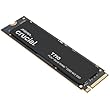
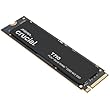
Crucial最新のPCIe 5.0 SSD「T710」は、2TBモデルの性能がリード最大14,500MB/s、ライト最大13,800MB/sに達するハイエンドSSDだ。
今回は、旧世代のSSDから最新のハイエンドSSDに乗り換えることで得られる恩恵に注目。PCIe 3.0世代のSSDである「P5」からT710に乗り換えることで、どのくらいPCのストレージ性能が向上するのか確かめてみた。
より高性能かつ低消費電力になったPCIe 5.0 SSD「Crucial T710」
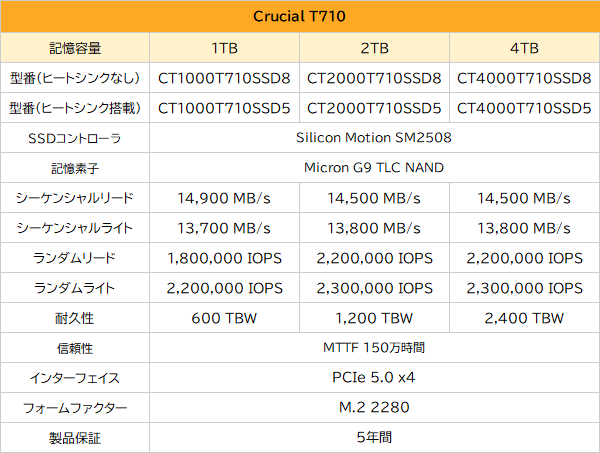
まずは、今回の主役であるCrucialのPCIe 5.0 SSD「T710」の仕様を確認しておこう。
2025年7月に最初の製品が登場したT710は、インターフェイスにPCIe 5.0 x4を採用したCrucialのハイエンドNVMe SSD。フォームファクターはM.2 2280で、記憶容量のラインナップは1TB、2TB、4TBの3種類。各容量にヒートシンク搭載モデルと非搭載モデルが用意されている。
PCIe 5.0 SSDのなかでも最速級の速度を実現する一方で、最新のNANDフラッシュメモリとSSDコントローラの組み合わせにより省電力化を実現。従来のハイエンドSSDであるT705から26.6%の電力を削減(11.25W→8.25W)し、省電力化と低発熱化を実現した。

CrucialのSSDならOS丸ごと乗り換えも簡単無償で使えるAcronis True Image for Crucial
現在使用しているSSDから新しいSSDへ乗り換える場合、古いSSDに保存されているデータをどのように新しいSSDに移行するのかが課題となるのだが、CrucialのSSDであれば「Acronis True Image for Crucial」を使って簡単にOS丸ごとデータ移行が可能だ。
T710をはじめ、CrucialのSSDにはAcronis True Image for Crucialの使用権が付帯しており、Crucialのウェブサイトを経由してソフトウェアをダウンロードすれば、OSを丸ごと移行できるディスククローン機能を無料で利用することができる。


ディスククローンの手順を紹介
ここからは、Acronis True Image for Crucialを使ってシステムSSDを乗り換える手順を紹介する。
今回はWindows 11をインストールして運用中のCrucial製PCIe 3.0 SSD「P5」から、T710にOSごと移行するのだが、移行作業に際して新しいSSDをPCに接続する必要がある。マザーボードのM.2スロットに空きがあればそれを利用しても良いし、空きがなければ外付けSSDケースを利用するという手もある。


Acronis True Image for Crucialのディスククローン機能を利用する前に、Windowsの暗号化機能であるBitLockerを無効にしておこう。
BitLockerはWindows 11 Pro以上でサポートされる機能だが、一部のメーカー製PCなどではWindows 11 Homeでもデバイスの暗号化がオンになっている場合がある。オンになったままではディスククローンが失敗する場合があるので必ず無効にしておこう。


デバイスの暗号化が解除されていることを確認したら、Acronis True Image for Crucialを起動して「ディスクのクローン作成」をクリックする。
ディスクのクローン作成ウィザードが起動するので「手動」を選択し、ソースディスクに現在使用中のシステムSSD(P5)、ターゲットディスクに乗り換え先のSSD(T710)を設定。その後、ディスクの使用状況を「このコンピューターのディスクを交換」、移行方法を「移行先にあわせる」に設定し、ディスククローンの作成を実行しよう。


ディスククローンの作成が完了したらPCの電源を切り、古いSSDを取り外して新しいSSDと交換する。これでシステムSSDの乗り換え作業は完了だ。


T710への乗り換えで性能はどこまで向上する?PCIe 3.0 SSDからの乗り換え効果をテスト
最新鋭ハイエンドSSDである「T710」に乗り換えることで得られる恩恵がどれほどのものなのかを検証してみよう。
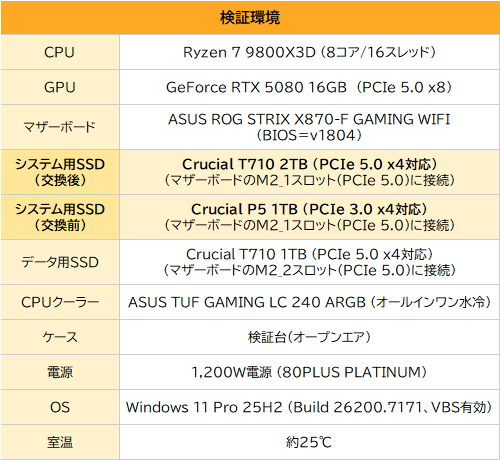
テストに使用するのは先ほどのAcronis True Image for CrucialでSSDの乗り換えを行ったシステムで、PCIe 3.0 SSDのP5(1TB)からT710(2TB)に乗り換える前後のパフォーマンスを比較する。システムSSD以外のパーツ構成は以下の表のとおり。

CrystalDiskMarkでSSDの最大速度を比較
まずは、ディスクベンチマークテストの「CrystalDiskMark」を使ってT710とP5の性能を比較してみた。


PCIe 3.0 SSDであるP5の最大速度がリード3,537MB/s、ライト3,308MB/sであるのに対し、T710はリード最大14,145MB/s、ライト最大13,356MB/sを記録。リード/ライトともに約4倍の最大速度を実現している。
P5の速度もPCIe 3.0 SSDとしては最速級のものであり、遅いSSDという訳ではないのだが、最新鋭のT710と並べるとシーケンシャルアクセス性能の圧倒的な差を確認できる。
SSDのゲーミング性能を3DMark「Storage Benchmark」でテスト
次に紹介するのは、SSDやHDDをゲームインストール用として利用した場合のパフォーマンスを計測する3DMarkの「Storage Benchmark」の計測結果だ。今回は性能を数値化したベンチマークスコアのほか、平均転送速度(Average Bandwidth)と平均アクセス時間も比較した。
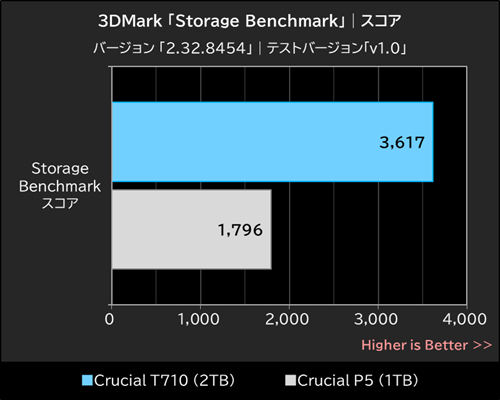
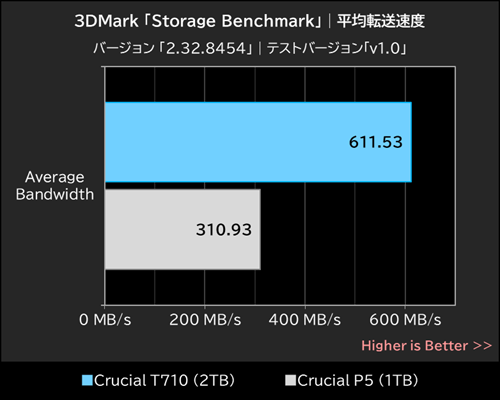
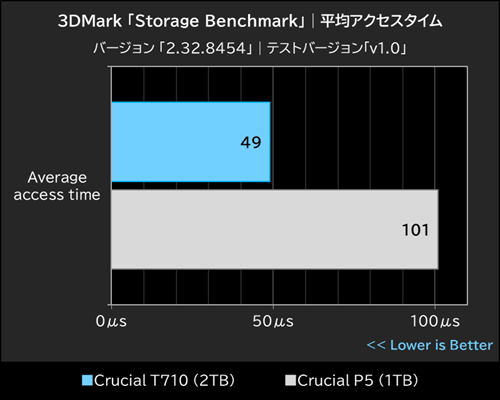
T710のベンチマークスコアは3,617で、P5が記録した1,796の約2倍に達している。平均転送速度についてもT710がP5の約2倍となっており、T710の平均アクセス時間はP5が記録した101マイクロ秒の半分以下となる49マイクロ秒だった。
14,000MB/s前後に達するシーケンシャルアクセス性能が際立つT710だが、細かいデータアクセスの多いゲーム用途でも従来モデルを圧倒する性能を実現していることが見て取れる。
PCIe 5.0 SSD(T710 1TBモデル)からのファイル転送速度テスト
データ用SSDとして搭載したT710(1TB)モデルとの間で、ファイルサイズ123GiB(132,439,352,801バイト)の大容量ファイルの転送を行った際の転送時間と転送速度を比較する。
ファイルの転送にはNVMe SSDの速度をより引き出せることで知られるFastCopyを使い、最も性能が高くなる「管理者モード」を選択し、テスト対象であるシステムSSDから追加したデータSSDに転送する「読み出し」と、データSSDからシステムSSDに転送する「書き込み」の両方を計測した。
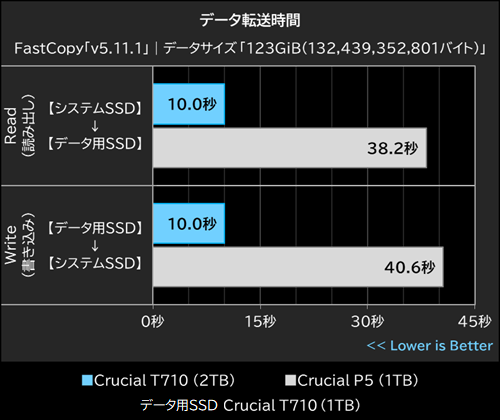
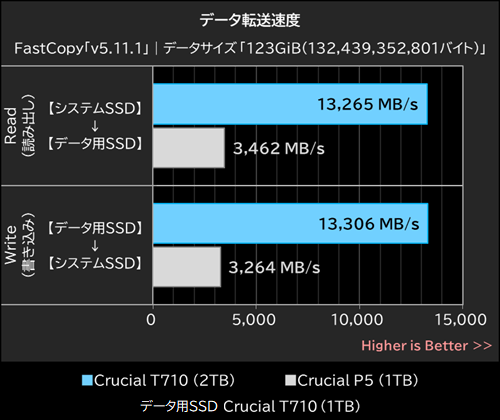
T710が123GiBのファイル転送に要した時間は、読み出し/書き込みともに約10.0秒だった。PCIe 3.0 SSDのP5は、読み出しで約38.2秒、書き込みに約40.6秒を要しており、PCIe 5.0 SSD同士でのファイル転送が実現する圧倒的な速度がうかがえる。
このときT710が記録したデータ転送速度は、読み出し13,265MB/s、書き込み13,306MB/s。読み出し=リードについては、転送相手のT710(1TB)の書き込み性能で頭打ちになっているが、ほぼCrystalDiskMarkで記録したシーケンシャルアクセス性能に近いパフォーマンスが得られた。
AMDのSocket AM5をはじめ、PCIe 5.0 SSDを複数枚運用できるマザーボードは既に市場に存在しており、このような超高速ファイル転送の実現は難しくない。大容量ファイルの転送を行う機会が多いユーザーにはこの速度は魅力的に見えるはずだ。
マザーボードのヒートシンクでも十分冷やせるT710

T710登場より前に発売されたPCIe 5.0 SSDの多くは、高い性能と引き換えに大きな電力を消費しており、それに伴う発熱の大きさが運用を難しくしていたが、T710は最新のSSDコントローラとNANDフラッシュメモリの導入で従来モデルから大幅な省電力化を実現した。
その発熱量の減少が動作中のSSD温度にどの程度影響しているのかを確かめるべく、CrystalDiskMark実行中のSSD温度をHWiNFO64 Proで計測した結果が以下のグラフだ。
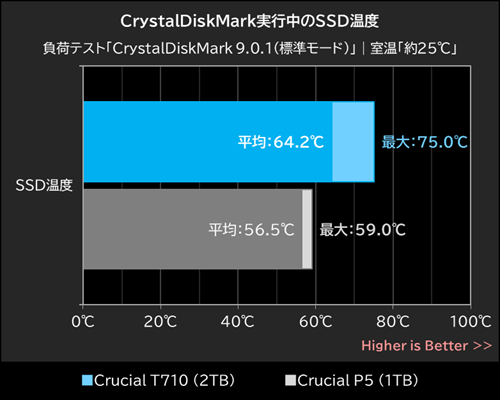


今回SSDのテスト用に構築したテスト環境は、マザーボード付属のSSD冷却用ヒートシンクを搭載してはいるものの、冷却ファンによる風の影響が全くないパッシブクーリング状態なのだが、T710のSSD温度は最大75.0℃(平均64.2℃)で、サーマルスロットリングが作動する86℃を大きく下回った。
PCIe 3.0 SSDのP5と比較すると高い温度になってはいるが、マザーボードのSSD用ヒートシンクによる放熱だけでも安定して高いパフォーマンスを維持できる程度の発熱量であり、従来のPCIe 5.0 SSDより大幅に扱いやすくなっている。
より使いやすくなったPCIe 5.0 SSDのCrucial T710アップグレードにもオススメ

最新のハイエンドSSDであるCrucial T710は、P5のような旧世代のNVMe SSDを圧倒するパフォーマンスを実現しただけでなく、マザーボードのSSD用ヒートシンクで十分に放熱できるまで低発熱化と省電力化を達成している。今回のように旧世代のSSDからの乗り換えるもよし、複数のT710を使用して超高速なファイル転送が可能な環境を構築するもよし、より良いストレージ性能を求めるのなら、扱いやすく高性能なT710はぜひとも選択肢に加えたい製品だ。
なお、既報の通りCrucialブランドの製品は2026年2月末が最終出荷となるが、2月末以降も店頭在庫分に関しては販売が継続される。また、製品保証期間はMicronのサポートが受けられるとのことなので、この点は安心だ。今後いつでも入手できる製品ではないので、購入を検討しているユーザーは店頭在庫があるうちに確保してもらいたい。