トピック
プラモもフィギュアも“PCケース”に飾ろうぜ!Cooler Master「MasterFrame 360 Series」を試す
液晶モニターやミラーも装備、展示の腕やアイデアも問われる!? text by 内田 泰仁
- 提供:
- Cooler Master
2026年4月10日 00:00

「見せるPC」が人気になって数年、“カッコいいパーツを組み込んだ内部を見せる”、“LEDを駆使したライティングを見せる”、“デスク上を含めたトータルコーディネートを見せる”など、さまざまなスタイルが登場している。そして、これらの「見せるPC」を仕上げるのに欠かせないのが、ベースとなるPCケースだ。
すでに一部のユーザーは、PCケース内にフィギュアやプラモデル、アクリルスタンドなどを飾ったり、さらには組み込んだパーツも活かしたジオラマを作ったりと、ディープに楽しんでいる。今回紹介する「MasterFrame 360 Series」は、「見せる」を発展させる方向性として、「立派なお立ち台」を装備するに至ったホビー色の強い製品だ。
本体正面に本格的な展示スペースを設ける3バリエーションのPCケース
MasterFrame 360 Seriesは、ケースのフロントパネルの前方に最大で高さ360mm(バリエーションモデルによって異なる)の造形物を設置できるスペース、いわゆる「お立ち台」が設けられている。フィギュアやプラモデル、ぬいぐるみやアクリルスタンドなどの推しグッズを置くことができるので、アイデア次第でいろいろな「見せるPC」に仕立て上げることが可能だ。


製品バリエーションはこのお立ち台部分の構造の違いで3種類用意されており、特徴は次のとおり。
- Panorama
- 強化ガラスで囲える密閉型スタイルのお立ち台を装備。ホコリや不用意な接触などから大切な展示物を保護したい場合に有効。お立ち台背面にはミラーパネルを設置。置けるアイテムの最大サイズは幅220×奥行き118×高さ360mm。お立ち台の天地サイズは本機が最大
- Stage Mirror
- お立ち台はオープン構造で、背面にミラーパネルを設置したモデル。囲いがない分、お立ち台に置いたアイテムをいろんな方向から鑑賞できる自由度が上がっている。台座と天井の形状がPanoramaと若干異なるため置けるアイテムの最大サイズが異なり、幅290×奥行き110×高さ328mmになる
- Stage LCD
- お立ち台はオープン構造で、背面にミラーの代わりに15.6型の液晶パネルを搭載する。お立ち台に置いたアイテムと液晶に表示した映像を組み合わせた、より高度な展示を可能とする、もっとも芸術性が高い凝った仕様のモデル。置けるアイテムの最大サイズは幅290×奥行き110×高さ328mm


プラモデルやフィギュアなどのホビージャンルでは、ミラー背景の陳列ケースはよく見かける。また近年では、液晶パネルを上手く活用した展示や写真撮影といったテクニックも用いられているので、MasterFrame 360のラインナップは、こういった他ジャンルのトレンドを上手く組み込んだ構造と言える。
| フォームファクター | ATX |
| 前面USB | Type-C×1、Type-×2 |
| 標準搭載ファン | なし |
| 搭載可能ファン | 12cm×6/14cm×2/18cm×2/20cm×2のいずれか (天板/底面とも、厚さ75mm以内) |
| 搭載可能ビデオカードの長さ | 430mm |
| 搭載可能CPUクーラーの高さ | 145mm |
| 搭載可能ラジエーターの長さ | 36cmクラス (天板/底面とも、ファンと合わせて厚さ75mm以内) |
| 搭載可能電源ユニットの長さ | 210mm |
| ベイ | 3.5インチシャドー ×1または2.5インチシャドー×2 |
| 本体サイズ(W×D×H) | 291×549×581mm(突起部含む) |
| カラー | ブラック |
PCケースの本分である実用性に優れる整理された内部構造
個性的な外観と構造に目が行くが、PCケースとしての完成度は、老舗PCパーツメーカーのCooler Masterということでもちろんハイレベル。同社は現在、構造やレイアウトの柔軟性、自由度が高いモジュラー構造やツールレス作業の実現などを軸とした「FreeForm 2.0」というデザイン思想を掲げているが、本機もこのFreeForm 2.0に基づく設計となっているという。


外装パネルはすべてツールレスで取り外し可能で、各部のマウンターやベイ類などはすべて着脱できる。お立ち台というほかにない構造物を装備しつつも、ケース内部の空間には遮蔽物はなく非常に広い。また、いわゆる“デュアルチャンバー構造”となっているため、マザーボードや拡張カードの設置スペースと、電源ユニットや裏面配線を逃がすスペースは完全に独立している。ケーブル類をまとめる作業はかなり容易だ。


内部の空間が広いだけあって組み込み可能なパーツのサイズにも余裕があり、ビデオカードは最長430mmまで、水冷クーラーのラジエーターは360mmまで利用可能だ。取り付け可能なケースファンの数とサイズも豊富で、12cmファンなら天板と底面に最大でそれぞれ6基、14/18/20cmファンならそれぞれ2基使用できる。


なお、左側面と前面がクリアパネルのケースでは、天板+右側面+背面にファンを取り付け、天板&側面吸気→背面排気とする製品が多いが、本機は底面吸気→天板排気の“煙突構造”となっている。ただし、標準ではケースファンがないパッケージ構成となっているので、できれば底面側に吸気用のファンを追加し、天板に水冷CPUクーラーのラジエーターと排気方向のファンを取り付けるとよいだろう。


また、ケース背面側には標準的な拡張カード用ブラケットの口が開いておらず、ビデオカードは垂直設置専用の構造だ。まさに「見せる」をメインテーマとしたケースならではと言える思い切った設計だ。マザーボードとビデオカードをつなぐPCI Express 5.0 対応のライザーケーブルが付属しており、最新世代のGPUを利用する際でもパフォーマンスへの影響は最小限にとどまる。実際に試してみたところ、ベンチマークテストのスコアにはほとんど影響が見られず、よほどシビアに意識するのでなければ、ほぼ気にする必要はない、もしくは見た目とのトレードオフと割り切れる範囲、と言ってよさそうだ。


なお、マザーボードはATX、microATX、Mini-ITXに対応。製品ページではASUSのBTFしか明言されていないが、いわゆる背面コネクター設計のマザーボードにも利用できるように、マザーボードベースには十分な開口部が設けられている。


広い空間や開口部、取り外せるファンマウンターで組み込みは楽々
それでは、実際にパーツを組み込んでみよう。使用したのは以下のパーツだ。スペックのイメージとしてはアッパーミドルレンジのゲーミングPCだ。

| CPU | AMD Ryzen 7 9700X(8コア16スレッド) |
| マザーボード | ASRock B850 Pro RS WiFi(AMD B850) |
| メモリ | DDR5-5600 32GB(PC5-44800 DDR5 SDRAM 16GB×2) |
| ビデオカード | ZOTAC GAMING GeForce RTX 5070 SOLID |
| SSD | M.2 NVMe SSD 2TB(PCI Express 5.0 x4) |
| PCケース | Cooler Master MasterFrame 360(ATX) |
| 電源ユニット | Cooler Master ELITE GOLD 850 (850W、80PLUS Gold) |
| CPUクーラー | Cooler Master MasterLiquid Atmos II 360 LCD (簡易水冷型、36cmクラス) |
| ケースファン | Cooler Master SickleFlow Edge 360 ARGB (12cm角×3、連結タイプ) |


お立ち台付きPCケース、と言っても組み込み作業自体は普通のPCケースと大きく違うわけではない。内部スペースが広くデュアルチャンバー構造なので、パーツ類の組み込みやケーブルの処理は非常にラクだ。マザーボード上部側のEPS 12ピンコネクター周辺、マザーボード下部の各種ピンヘッダー周辺にも十分なスペースがあり、目視確認や手を入れての作業にもほとんど支障はない。


「見せるPC」のセッティングでは、いかにケーブルが悪目立ちしないように処理するかがポイントになってくるが、MasterFrame 360には、ケーブルや2.5/3.5インチドライブを隠すためのカバーが表面、裏面に取り付けられており、面積的にも広いので、正直なところ、ケーブルをあまりきれいにまとめられなくても余裕で隠せる。とはいえ、ここで手を抜き過ぎるとメンテナンス時などに苦労することにはなるので、ある程度キレイに整理しておいたほうがよいとは思う。


ファンやラジエーターについては、天板と底面のマウンターに取り付ける。マウンターはそれぞれ4本のレール状プレートになっており、これを組み合わせて最大で3基×2列=6基のファンを取り付けられる。マウンターは着脱可能で、マウンターにファンやラジエーターを取り付けてからケースに戻して固定、という作業手順となる(特に底面については、脚がある関係でマウンターを外さないとファンの固定が難しい場所がある)。


今回、9基分のファンと36cmラジエーター+ファン3基分を取り付けたのだが、ファンもCPUクーラーも3連ファンが一体構造になったものを利用したこともあって作業の負荷はかなり低かった。ただ、マウンター側のネジ穴が微調整可能な範囲のない丸穴だったため、高精度にジャストサイズに仕上がっているファンを取り付けるのはちょっとだけ苦労した。取り付けてしまえば「なんてぴっちり収まるんだ!」となるので気持ちよいのだが……大昔にたまにあった「ネジの位置の精度が甘いのを、取り付け場所の多少の遊びや微調整、力業で吸収するしかない」という状況とは大違いである。


今回、液晶モニター搭載のStage LCDをサンプルとして使用したが、お立ち台のモニターを活用するにはフロントパネルから延びるケーブルの結線が必要で、電源供給にはSerial ATA電源の接続、モニターのドライバーのインストールや表示のカスタマイズにはUSB 2.0ピンヘッダーとの接続が必須だ。


液晶モニターには、画像/動画を自動表示する「Playback Mode」、Windowsのサブモニターとして利用できる「Secondary Screen Mode」、液晶モニターの設定を行う「Access Mode」の3つがある。デフォルトはPlayback Modeで、電源投入時はWindowsの状況とは関係なくこのモードで動作している。
Windowsと連携して利用するにはドライバーのインストールが必要だ。Windows起動後に本体前面底部にある3つのボタンのうち、中央+右ボタンを長押しするとAccess Modeに切り換わり(もう一度長押しすると元のモードに戻る)、WindowsがモニターをUSBストレージとして認識する。このUSBストレージには、Windows用ドライバー、モニターに表示する画像や動画を収納するフォルダー、モニターに表示できるように動画を変換するユーティリティが同梱されている。モニターの表示内容の制御には特にツールが必要なく、前述のフォルダーにファイルを置き、液晶モニターを再びPlayback Modeに戻せば、フォルダー内のファイルを順にループ再生してくれる。


Secondary Screen Modeでは、本機のモニターはWindowsによる制御で動作するため、基本的には普通のデスクトップとして機能する。Playback Modeでは表示できるファイルの種類やサイズに制限があるが、Secondary Screen Modeでは使用するWindowsアプリ次第なので自由度が高い。ここを“お立ち台の背景”としてフル活用しようということであれば、Secondary Screen Modeで使用して用途に応じたアプリをここに表示するとよいだろう。


なお、フロントパネルから延びているARGB LEDのケーブルはお立ち台上部のスポットライトのもの。マザーボードのRGB LEDコネクターの数にもよるが、複数のRGB LEDファンやCPUクーラーを組み込む場合は、上手く系統を整理してマザーボードにつなげたほうが発光の制御、演出の調整がしやすいだろう。今回の環境では、「底面ファン6個」、「天板ファン3個+CPUクーラー」、「お立ち台スポットライト」の3系統に分けてマザーボードに接続し、マザーボードのユーティリティで管理するようにした。


大量のファンを設置可能で冷却性能は優秀ハイエンドパーツも安心して利用できる
本機の最大の見せ場はここまでにお見せしたような“お立ち台”を活かしたものではあるが、基本的な性能についても一通りテストしたのでご紹介しておく。まずは基本パフォーマンスを見るPCMark 10および3DMarkから。
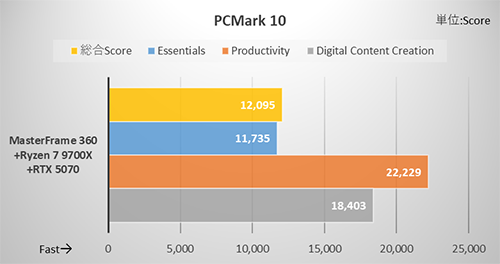
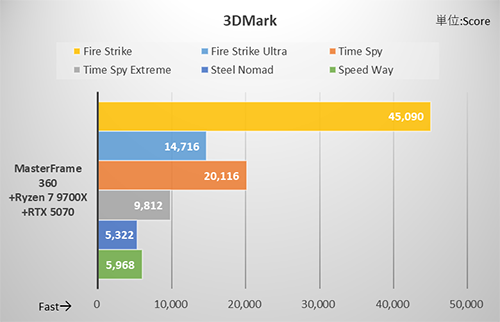
いずれもスコア的にはこの構成のPCとしては妥当なもので、冷却不足、排熱不足によるパフォーマンス低下などが起きている様子はない。ファンが合計12個も入っているのだが、静音性もかなり優秀なSickleFlow Edge 360 ARGBを使用していることもあって、テスト中の負荷の高い状況でも耳障りな騒音になるという印象はなかった。
また、テスト結果を見る限り、ライザーケーブル経由で接続しているビデオカードのパフォーマンスが著しく低下している様子はない。PCI Express 5.0 対応というだけあって品質はかなり高いケーブルと判断してよいだろう。見せる、映えるに特化したケースだが、パフォーマンス面にも抜かりがないのは大きなポイントだ。
次にCPU、GPUの温度を見てみよう。今回はCinebench 2026(Multi ThreadsおよびGPU)のスタートから10分間、およびPCMark 10のスタートから15分間のCPUおよびGPUの温度と実効クロックの推移を追った。計測に使用したツールはHWiNFO 64、CPU温度はCPU (Tctl/Tdie)の値としている。PCMark 10の推移については、前述のテスト中にモニタリングしたものだ。
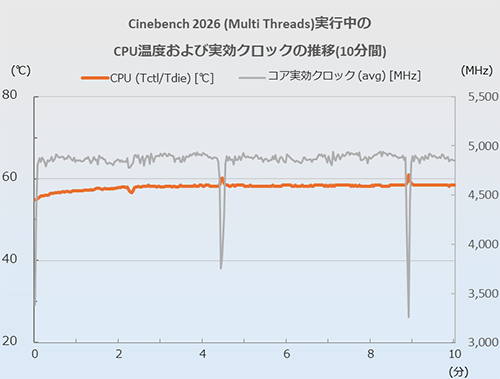
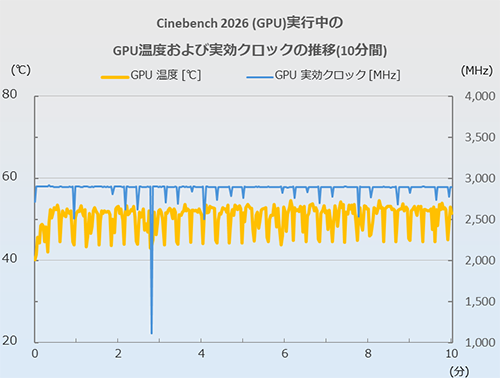
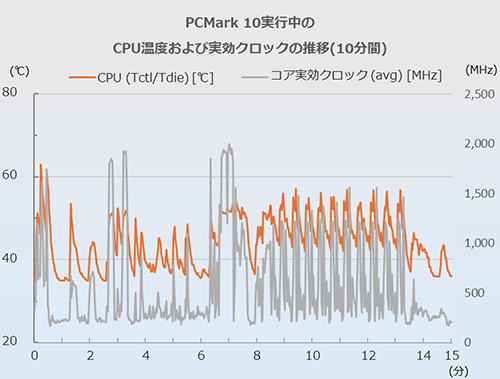
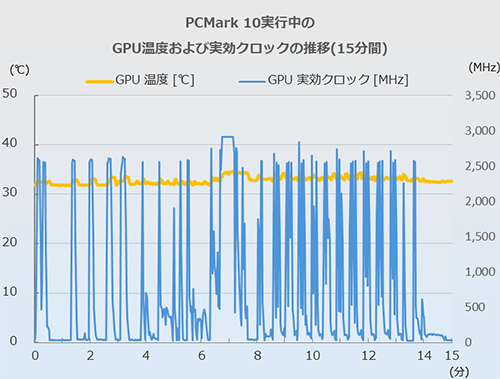
アッパーミドル構成のPCということもあり、温度の推移は十分に余裕がある状態。単純に負荷が高いCinebench 2026においても、実効クロックは十分に期待どおりの値が得られている。PCMark 10はCPU/GPUの負荷がCinebench 2026ほど上がらないこともあって、温度は終始低めで推移。総合的に見て、Windows上で各種アプリを利用する上では熱による悪影響などは出ないものと判断できる結果だ。まだまだ余力はありそうなので、もっと高性能な構成でも悠々利用できるだろう。
刺さる人には強烈に刺さる楽しさと、PCケースとしての実用性が融合
いろいろなアイデアが登場している「見せるPC」の中には、PC内部の空間やピラーレスケースの構造を活かして、小物やフィギュアなどを収めたPC作例――というよりも “作品”と呼んでもよいほどのものもある。そこまで突き詰めたものを作るのはなかなか容易ではなく、場合によってはPCとしての扱いやすさに多少なりとも影響してくる可能性も出かねない。しかし、“お立ち台にお気に入りのアイテムを置く”くらいであればチャレンジのハードルはぐっと下がるし、PCの実用性にはほとんど影響がない。さらに、ミラーや液晶モニターを巧みに用いた“作品”作りを目指すなら、その発展性や将来の楽しみはさらに広がっていく。お立ち台の活用は、PCを組み合わせたホビーとして楽しいものになるはずだ。
もちろん、MasterFrame 360のPCケースとしての使い勝手は、最新トレンドを上手く昇華したハイレベルなもの。発熱もサイズも大きいハイエンドパーツの運用も苦ではないだろう。標準の状態ではケースファンが未搭載である点には注意が必要だが、ファンを別途用意し、底面から天板に向けてエアフローができるようにセットアップするのがオススメだ。ぜひご自身の手で、飾るのも見るのも楽しい自作PCを作り上げてみてはいかがだろうか?