石田賀津男の『酒の肴にPCゲーム』
Windows PCをリビング用ゲーム機に!「Steam」のゲーム専用UIでPCを起動する手順を解説
2026年9月10日 09:05

最近のPCゲームは、家庭用ゲーム機とのマルチプラットフォーム展開のものが増えた。その影響で、ゲームパッドでの操作に対応、あるいは推奨するものも、以前より増えてきている。
ユーザー側も、PCゲームを1つのゲームプラットフォームとして、家庭用ゲーム機のように扱いたいというニーズが出てきてもおかしくない。Valveが先日発売した「Steam Machine」は、まさにそういうハードウェアで、UIを含めてゲームパッドでの操作を想定して作られている。
では、手元にあるWindows PCを「Steam Machine」のように使える環境に変えてしまうのはどうだろう。今回はそのための設定と、そこに至るまでの基礎知識をお伝えする。
「Steam」独自のゲーム専用UI「Big Picture」

今回行う設定は、「Steam」のクライアントをWindowsの起動時に「Big Pictureモード」で自動起動することだ。この説明で完全に理解できた方は、今回は読み飛ばして欲しい(笑)。ここでは何も知らない方に向けて、1つずつ説明していく。
まず「Steam」は、米Valveが運営する世界最大のPCゲームプラットフォーム。ゲームのライセンス販売から管理、ユーザーコミュニティまでを包括する、PCゲーマーなら触れずにはいられない存在だ。Windows向けには専用クライアントが存在し、今回はこれを用いる。詳しい説明や使い方は以前の記事でご確認いただきたい。
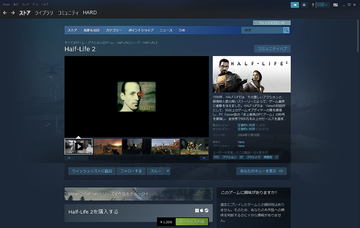
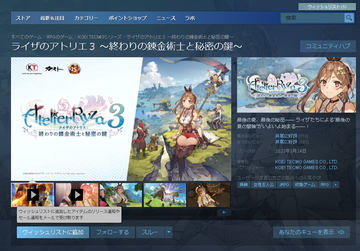
「Steam」クライアントはPCゲーム向けのツールであり、UIはマウス操作を前提としている。しかし「Steam Machine」などのValveが提供するハードウェアでは、同じ「Steam」プラットフォームを利用しながらも、フルスクリーン表示でゲームパッドによる操作を前提とした独自のゲーム専用UIになっている。
機能としてはWindowsの「Steam」クライアントとほぼ同じ。しかしマウスでは操作しづらく感じるほど、ゲームパッド操作に特化している。
そしてこのゲーム専用UIは、Valve製デバイス専用のUIではなく、Windows用の「Steam」クライアントからでも利用できる。「Steam」クライアントの左上にあるメニューから[表示]を選び、[Big Pictureモード]を選ぶと、フルスクリーン表示の「Big Picture」のUIが表示される。


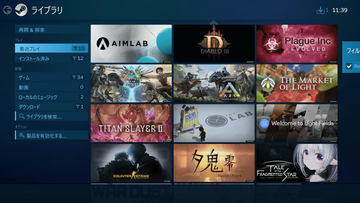
「Big Picture」のUIはとても直感的だ。最初の画面にはライブラリのゲームが並び、その下にはニュースなどが表示される。左右で遊びたいゲームを選んでAボタンを押し、[プレイ]を選べばゲームが起動する。

メニューから[ライブラリ]を選べば、ライブラリのゲームだけを一覧表示できる。さらに[コントローラフレンドリー]を選ぶと、ゲームパッドでの操作に対応したゲームだけを抽出して表示できる。マウスが必要なゲームも「Big Picture」で起動でき、普通にプレイも可能だが、ゲームパッドで遊ぶ環境を意識して作られているのがわかる。

[ストア]のメニューでは、ゲームのライセンスを購入できる。この手続きも「Steam」クライアントと変わらず、ゲームを選んでカートに入れ、支払処理をする。「Steam」に不慣れな人でも、そう難しいことはないはずだ。


面白いのが[電源]のメニュー。「Steam」クライアントの終了や、「Big Pictureモード」を終了してデスクトップに戻る項目があるのは当然として、[システムをオフにする]でPCの電源を落とすなどの操作も可能だ。ほぼ「Big Pictureモード」だけでPCの運用ができるようになっている。

設定2つで「Big Picture」を自動で起動
では最初のお題である、「Steam」のクライアントをWindowsの起動時に「Big Pictureモード」で自動起動する設定手順を確認しよう。「Steam」クライアントの設定を開き、[インターフェイス]の項目にある[コンピューターの起動時にSteamを実行する]と、[Big PictureモードでSteamを起動する]の2つをオンにする。

これでPCが起動すると、「Big Pictureモード」で「Steam」が動き、いつものデスクトップ画面から「Big Picture」のフルスクリーンUIに移る。「Steam」クライアントをマウスで選択して起動することもなく、最初からゲームパッドだけで操作して、「Big Picture」でゲームを遊べる環境を作れる。
リビングで気軽に遊べるPCを作りたいが、マウスやキーボードを接続しておくのは面倒……という場合には、この設定でPCを家庭用ゲーム機のように扱えるようになる。
なお筆者のPCでは、上記の操作でも「Steam」クライアントが起動しなかった。この場合、「タスク マネージャー」のスタートアップの項目で、「Steam」の状態が[有効]になっているかを確認する。[無効]になっている場合は、右クリックのメニューから[有効化]を選ぶ。

「Big Picture」を使う上で一番気になるのは、「Steam」以外のゲームをどうするかという点だろう。「Big Picture」はあくまで「Steam」クライアントなので、「Steam」ライブラリにあるゲームだけが表示される。
この点に関しては、「Steam」ライブラリに「Steam」以外(非Steam)のゲームを登録する方法がある。Microsoft Store(XBOX)のゲームを登録するのだけは少々手間がかかるが、登録できさえすれば「Steam」のゲームと同じように扱える。
あとXBOX純正ゲームパッド「XBOX ワイヤレス コントローラー」を使っている場合、「Big Pictureモード」でXBOXボタンを押すとメニューが表示されることになっているが、同時にGame Barを呼び出してしまうことがある。
この場合はWindows側の設定でXBOXボタンを押してもGame Barを開かないようにする手もあるが、そうしたくない場合は、ゲームパッドのBボタン(戻る)で初期画面に戻った後、さらにBボタンを押せばメニューが開く。XBOXボタンはメニュー呼び出しに必須ではないので慌てないように。
「Big Picture」自体はかなり前から「Steam」クライアントに実装されているが、PCゲームでこれを使おうという方はまだ少ないと思う。ただ今後はさらにPCと家庭用ゲーム機の垣根がなくなっていき、ゲームパッド前提のゲームも増えていくはず。リビング向けのゲーム専用PCを作る際には、ぜひお試しいただきたい。



1977年生まれ、滋賀県出身
ゲーム専門誌『GAME Watch』(インプレス)の記者を経てフリージャーナリスト。ゲーム等のエンターテイメントと、PC・スマホ・ネットワーク等のIT系にまたがる分野を中心に幅広く執筆中。1990年代からのオンラインゲーマー。窓の杜で連載『石田賀津男の『酒の肴にPCゲーム』』(AKIBA PC Hotline!に移動)、『使ってわかるCopilot+ PC』などを執筆。
・著者Webサイト:https://ougi.net/
PCゲームに関する話題をコラム形式でお届けする連載「石田賀津男の『酒の肴にPCゲーム』」。PCゲームファンはもちろん、普段ゲームを遊ばない方も歓迎の気楽な読み物です。