プロダクトレビュー・ショーケース
低予算ゲーミングPCにはゲーミング向けLinux「Bazzite」を使え!【3】パフォーマンス検証編
Bazzite上でフレームレートはどのくらいになるかをテスト text by “KTU”加藤 勝明
2026年1月6日 09:00

これまで2回(第1回/第2回)にわたってゲーミングにフォーカスしたLinuxディストリビューション「Bazzite」の紹介とセットアップを解説してきた。BazziteはWindows用のゲームをLinux環境で動かすために必要な環境が一通り揃っており、かつLinux初心者がつまずきやすいGPUドライバの導入が不要というディストリビューションである。しかもOSの重要な部分をユーザーが安易に壊せない設計(いわゆるImmutable)やGPUドライバがOSアップデートと同時に配布されるなど、ユーザーの手を煩わせない仕様になっている。

ここ1カ月ほどでPCを取り巻く環境はとてつもなく厳しくなっている。メモリ価格の高騰だけでなく、SSDやビデオカードの価格も上昇を続けている。こんな状況だからこそ、OSにBazziteを選択することで予算を圧縮するという選択も検討に値するだろう。PCパーツを揃えただけでは何もできないが、とりあえずBazziteを導入すれば「PCゲームが動かせる」状況に持ち込めるのだ。
今回は前回の予告どおりBazziteのパフォーマンス検証となる。ただ、本題に入る前に過去の記事の補完を少し済ませておきたい。



インストール手順のアップデート
インストール手順は第1回で解説した手順と大筋は変わっていないが、インストール用ISOイメージを取得した場合、Liveイメージ(Live ISO)がダウンロードされるように変更された、という点には触れておくべきだろう。ちなみに従来使われていたインストーラーは「Legacy」と名前を変え、2番目の選択肢として提供される。LiveとLegacyどちらを選んでも機能的に違いはないのだが、慣れていないととまどうかもしれないので今回触れておくべきだと判断した。

ちなみに、LiveイメージでBazziteを試すこともできるが、GPUドライバの関係で性能が出ないのでゲームの動作チェック用には利用できない(LiveイメージにはSteamクライアントも入っていない)。特にGeForce環境の場合は画面解像度が非常に低く設定されてしまうため、試したかったら適当な空きストレージを接続し、そこに導入した上で動作を確認するとよいだろう。


GPUを交換したら「Rebase」
Bazziteの特徴はOSイメージにGPUドライバが含まれていることにある。ここで問題になるのはGPUをアップグレードした場合だ。たとえばRadeonのRX 5060からRX 9070にアップグレードした場合、同じAMD向けイメージでサポートされるため特に何かをする必要はない。AMD用のイメージはRX 400番台から最新のRX 9000番台までカバーしているので、同じイメージがそのまま利用できるからだ。Windows向けドライバーではRX 9000番台は別のブランチになっているが、Linux用ドライバは同じドライバで通用するからだ。

一方、GPUのアーキテクチャーが大きく変わる、つまりRadeonからGeForce、またはその逆の乗り換えをした場合はOSのイメージを入れ換える必要がある。これが「Rebase」と呼ばれる作業である。ビデオカードを入れ換え→Rebase→再起動→System Updateという手順で実行することにより、導入したアプリや保存したファイルはそのまま使い続けることができる。Windows環境で実施する旧ドライバの削除と新ドライバの導入という作業がRebaseに置き換わっているだけ、と考えればイメージしやすい。
今回はRadeon環境からGeForce環境へ乗り換えると仮定して解説する。デスクトップ環境はKDEである。


Rebaseする際は利用しているデスクトップ環境と同じものを選ぶという点も忘れてはならない。KDE版Bazziteを使っているならGnome版BazziteへのRebaseはできない、ということになる。GUIを入れ換える場合はデータをバックアップしBazziteを再セットアップするのが推奨される。
Windows 11とBazziteでパフォーマンスに差は出るか?
ここからが本稿の本題であるBazziteのパフォーマンス検証である。今回は以下のようなハードウェアで検証した。CPUがRyzen 5 5500となっているのは本連載のタイトルにある「低予算PC」を意識した結果だが、ここ1カ月程度の騒乱のおかげで低予算とも言えなくなってきた。その点はご容赦いただきたい。
| CPU | AMD Ryzen 5 5500 (6コア/12スレッド、最大4.2GHz) |
| マザーボード | ASUS PRIME B550M-K (AMD B550、BIOS 3902) |
| メモリ | G.Skill F4-3200C16D-32GTZRX 32GB (PC4-25600 DDR4 SDRAM 16GB×2) |
| ストレージ | SUNEAST SE900NVB3-2TB [M.2(PCI Express 4.0 x4)、2TB] |
| ビデオカード | ASRock Radeon RX 9060 XT Challenger 16GB OC、 Palit GeForce RTX 5060 Ti Infinity 3 16GB |
| CPUクーラー | サイズ KOTETSU MARK3 SCKTT-3000 (サイドフロー、12cm角ファン×1) |
| 電源ユニット | 850W(80PLUS Gold) |
| OS | Bazzite、 Microsoft Windows 11 Pro(25H2) |
ビデオカードについてはRX 9060 XTとRTX 5060 Tiの16GBモデルをそれぞれ準備した。ただ今回の検証内容から振り返ると、別に8GB版でもVRAM不足に陥るようなケースはなかったので、8GB版でも性能に大差ないと考えてよいだろう。
そしてOSはBazzite(43.20251118)とWindows 11(25H2)を準備。どちらもHDRは有効とし、Windows 11環境はメモリ整合性を有効化している。なお、GeForce環境は万全を期すために前述のRebaseではなく1から環境を構築している。WindowsのGPUドライバはRadeonがAMD Software 11.1.1、GeForceはGameReady 581.80を使用している。

フレームレートの計測に関してだが、今回はOSも計測ツールも異なるという点には注意したい。Bazzite環境では「MangoHUD」を、Windows環境では「CapFrameX」を利用しているが、どちらも“msBetweenPresents”(=ゲーム内でCPUがGPUに処理を渡す間隔)を基準にフレームレートを算出しているため、実際の画面更新のタイミング“msBetweenDisplayChange”で算出する方法とは最低フレームレートの出方が異なる。ただ、平均フレームレートはほぼ同じと考えてよいだろう。

最後に検証で用いるFSRやフレーム生成に関して。まずRadeon環境におけるFSR 4は、各ゲームにおいて、起動オプションに「PROTON_FSR4_UPGRADE=1」を追加して有効化している。フレーム生成に関してはゲーム側で有効化できるもののみを使用した。GeForce環境におけるマルチフレーム生成(DLSS MFG)はゲーム側で有効化できるもののみ利用することとしている。

フレームレートの出方に注目
ではさまざまなゲームでパフォーマンスを比較してみよう。画質は検証環境の性能を考慮し中ないし高設定に抑え、解像度も1,920×1,080ドットのみとした。また、FSRやDLSSが利用できるシーンでは「クオリティ(品質)」設定を追加している。
また、互換レイヤーはRadeon環境においてFSR 4を利用するために「GE-Proton10-25」を使用したが、GeForce環境では別の互換レイヤーを使用しなければ動作しない場合も散見された。グラフのキャプションに互換レイヤーを記してあるが、特記なければGE-Proton10-25を使用していることを示している。
Anno 117: Pax Romana
「Anno 117: Pax Romana」では画質「普通」に設定。ゲーム内ベンチマーク再生時におけるフレームレートを計測した。ここでのアップスケーラー設定は「高品質」だが、このゲームの設定の訳がそうなっているだけであり、実際は「クオリティ」設定と考えられる。
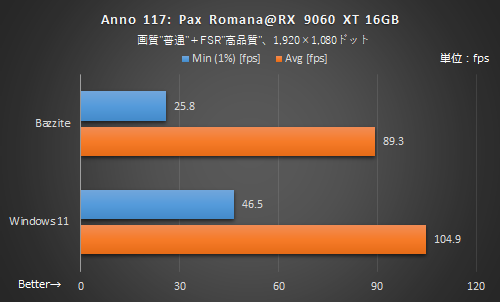
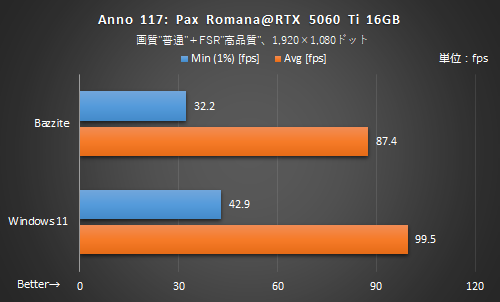
全体的にBazziteの平均フレームレートはWindowsのそれよりも最大15%程度下がる。互換レイヤーを利用して動かしている以上仕方のないところか。最低フレームレートが低いのはAnno 117: Pax Romanaのベンチマークシーンの設計上の問題であるが、今回の検証ではBazzite+RadeonよりもBazzite+GeForceの組み合わせのほうが最低フレームレートが落ち込みにくいようだ。
サイバーパンク2077
「サイバーパンク2077」では画質を「レイトレーシング: 中」に設定。Radeon環境ではFSR 4とフレーム生成を、GeForce環境ではDLSSとフレーム生成とマルチフレーム生成を利用した。マルチフレーム生成利用時は最大の4xのみを選択している。ゲーム内ベンチマーク再生時におけるフレームレートを計測した。
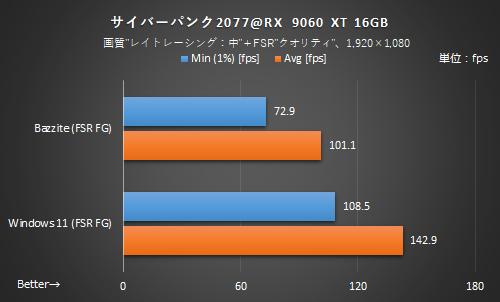
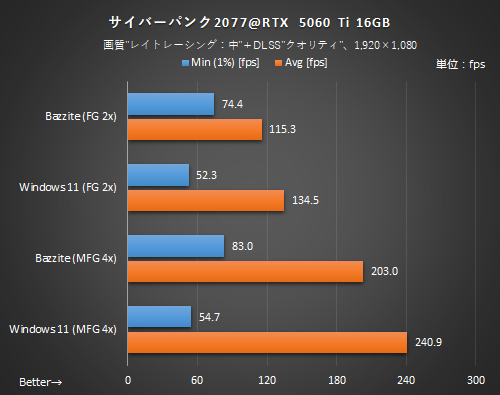
まず平均フレームレートの出方に注目すると、やはりここでもWindows 11のほうがBazziteよりもフレームレートが伸ばしやすい。しかし最低フレームレートに注目すると、Bazzite+GeForce環境のほうがWindows+GeForce環境より最低フレームレートが落ち込みにくいという結果が出た。
ARC Raiders
「ARC Raiders」では画質「高」、RTX GIを「スタティック」に設定した。練習場における一定のコースを移動した際のフレームレートを計測した。
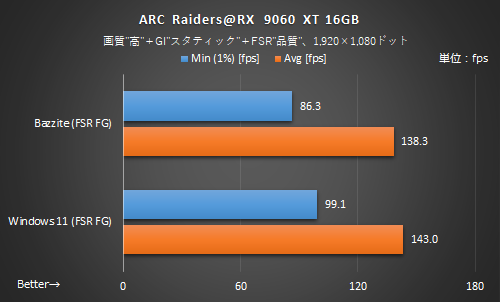
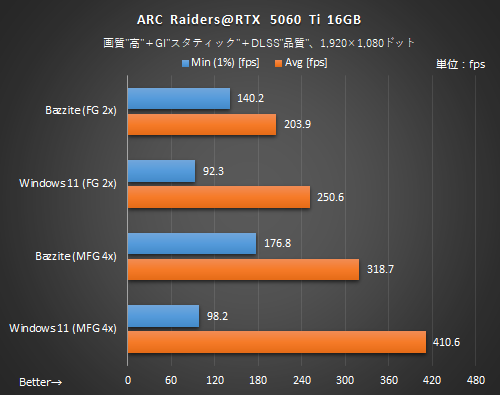
RadeonではWindowsとBazziteのフレームレート格差は小さいが、GeForce環境ではBazziteのパフォーマンスが出にくいようである。ただ、Bazzite+GeForce環境でもフレーム生成(2x)を付けることで平均200fps程度に到達できている点は評価できるだろう。そしてここでも、Windows+GeForce環境よりもBazzite+GeForce環境のほうが最低フレームレートの落ち込みが小さく、スタッターが出にくいことが示されている。
Forza Horizon 5
「Forza Horizon 5」では画質を「中」に設定。GeForce環境のみフレーム生成を有効とした(FSRのフレーム生成は実装されていない)。
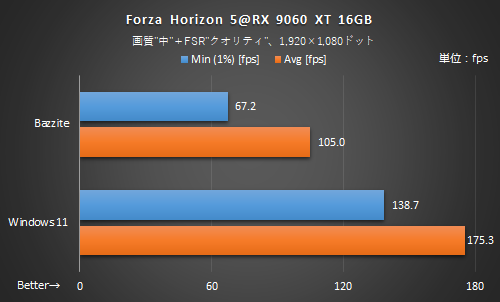
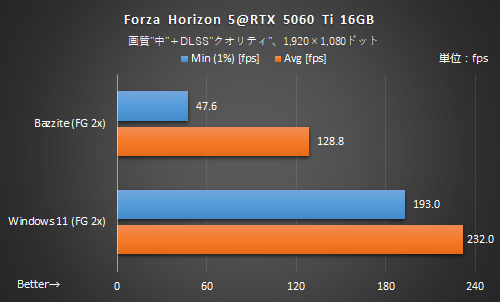
GeForce環境ではBazziteの平均フレームレートがWindowsの半分程度まで落ち込むなど、Forza Horizon 5はWindowsのアドバンテージがもっとも色濃く出たゲームと言えるだろう。Radeon環境はそこまでひどくはないが、それでもBazziteでパフォーマンスが出にくい。GeForce環境だと最低フレームレートが落ち込みにくいという傾向も、このゲームでは適用されなかった。
Kingdom Come: Deliverance II
「Kingdom Come: Deliverance II」では画質は「高」に設定。マップ内の一定のコースを移動した際のフレームレートを計測した。
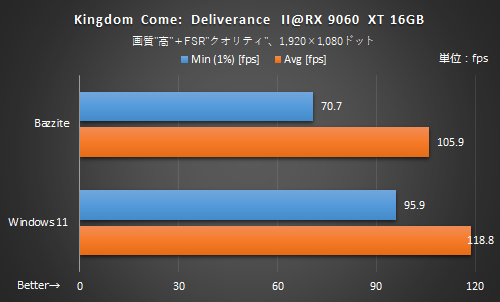
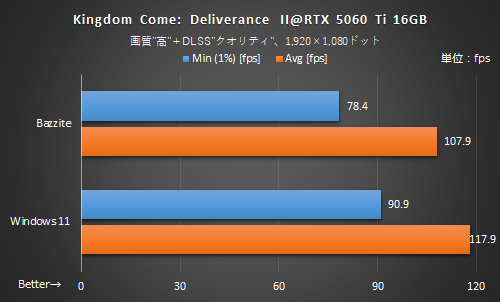
このゲームはGeForceとRadeon環境の差が非常に小さく、かつWindowsのアドバンテージもあまり大きくない。BazziteでもWindows環境に近いフィーリングで動いていると言えるだろう。
Marvel Rivals
「Marvel Rivals」では画質は「高」を設定。ゲーム内ベンチマーク再生時におけるフレームレートを計測した。
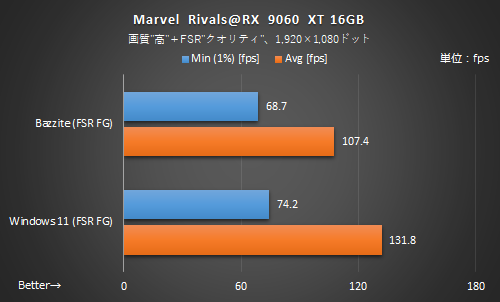
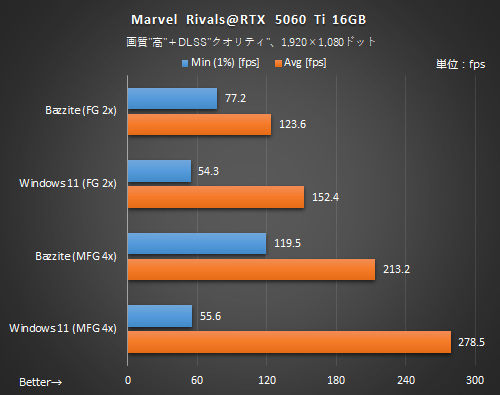
Marvel Rivalsでも平均フレームレートはWindows>Bazziteとなる傾向に変わりはない。ただ最低フレームレートの落ち込みにおいて、Bazzite+GeForce環境はWindows+GeForceに比してアドバンテージがあるように見える。
Stellar Blade
「Stellar Blade」では画質を「高」に設定。マップ内の一定のコースを移動した際のフレームレートを計測した。
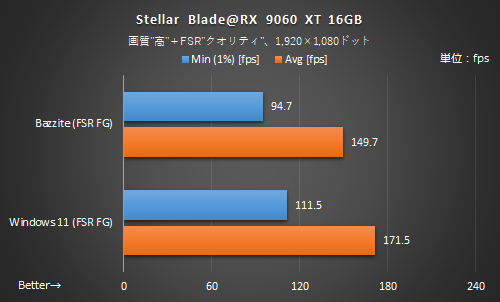
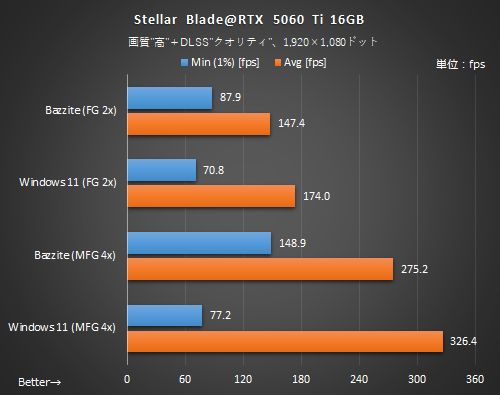
Bazzite+GeForce環境は最低フレームレートの出方が高いが、平均フレームレートではWindowsに一歩およばない、という感じである。
ゼンレスゾーンゼロ
最後に、Steamで配信されていないゲームの例として「ゼンレスゾーンゼロ」で試してみたい。Bazziteにおけるプレイ環境はLutrisを、WindowsではEpic Gamesを利用して導入している。六分街内の一定のコースを移動した際のフレームレートを計測した。
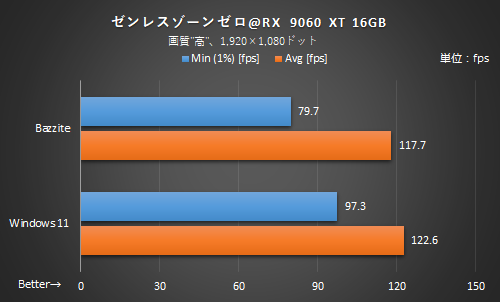
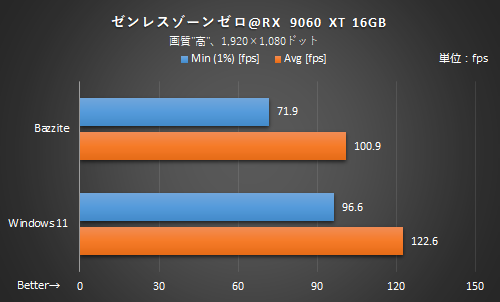
描画負荷があまり高くなく、マップも狭いためフレーム生成がなくても十分高いフレームレートが出る。ただしWindowsと比較するとBazziteのフレームレートの出方はやや鈍いと言わざるを得ない。
フレームレートはWindowsに劣るものの実用ラインの性能は出ている
以上で検証は終了である。今回はスペック控えめのPCでの検証となったが、Bazziteでも画質設定や解像度を欲張らなければ十分プレイアブルなパフォーマンスは出せることが分かった。しかしその一方でWindowsのネイティブ動作と比較すると平均フレームレートにおいて劣ることも示された。第1回の記事でも言及したとおり、Windowsが使えるならWindowsを使うのがよいのは自明の話である。ただ、Windows 11導入コストをメモリやビデオカードに回したいときにBazziteを使うというのは、一考に値する話であることには変わらない。
また、今回GeForce環境でもテストしたがBazzite+GeForce環境はWindows+GeForce環境よりも最低フレームレートが落ち込みにくい傾向が見られた。ただ前述のとおりフレームレート計測ツールが異なるため、完全に同一の条件であるとは断言できない。あくまでツールの報告を信用すれば、という注釈を付けることを忘れてはならない。厳密に検証するには出力される映像をキャプチャーし、フレーム解析を行うツール(NVIDIA FCATなど)で分析するほかはないが、それを実行するにはリソースが足りな過ぎるので見送らざるを得なかった。
SteamOSやBazziteの登場によりLinuxのゲーム環境構築に必要なハードルは大きく下がったが、まだ問題も抱えている。ゲームによっては互換レイヤーの違いで動く・動かないが変わる場合もあり、まだまだWindowsの気楽さにはおよばない。だが「タダで使え、メンテナンスも気楽」というBazziteは今後も注目し続けたいOSと言える。