
中古PCをもっと快適に使うための“メモリの基本”を整理する【前編】――メモリの種類と増設方法の基礎
はじめての人でも実は簡単、ポイントを押さえてチャレンジを!!
2026年8月14日 10:00

メモリやストレージの価格の高騰でPC市場全体が高止まりしている現在。この状況を乗り切るため、中古PCの導入を検討している方も多いと思われる。中古PCの主流は、ビジネスPCのリースアップ品で、コスト重視のモデルが多く、エントリー~ミドルレンジのCPUを採用し、メモリやストレージが絞られていることも少なくない。では、こうしたPCを“使えるPC”にすることは可能なのだろうか? 答えはもちろん「イエス」だ。
とはいえ、このご時世、やっぱりコストはできるだけ抑えたい。今回はこうしたニーズに向けて、主にPCにそこまで詳しくない人でもチャレンジしやすく、効果も期待できる「メモリで解決」することにフォーカス。2026年現在、中古PCでは「メモリ容量 8GB」という仕様がまだまだ多いので、本稿では、これをベースに、メモリ追加によるパフォーマンスアップの効果や効率的なプランなどを検討してみる。

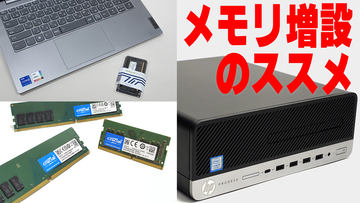
まずはメモリ選びの基本をおさらい
今回の検証PCとして用意したのは、中古で入手した「HP ProDesk 600 G5 SF」。搭載されているメモリは、DDR4-2666のDIMMで、容量は8GB×1枚だ。「DDR4」や「2666」、「DIMM」といったキーワードが並び、「何のことだか分からない」という人もいるだろう(分かる方はこのセクションは読み飛ばしてください)。これからメモリを増設するということなら、最低限これらの知識はある程度理解しておく必要がある。

まず、「DDR4」というのはメモリの規格を示す。現在使われているのは、長らく使用されている「DDR4」と、最新規格でこれから主流となる「DDR5」だ。将来性ならDDR5だが、価格高騰の煽りをまともに受けていることもあり、中古PCで今なお広く用いられているDDR4に価格的な優位がある。次の「2666」というのは、簡単に言うとメモリの“速度”を示すものだ。ここでは詳細は省くが、基本的には数字が大きいほど速い(=PC内でのデータ転送速度が高速)ことを示している。

続く「DIMM」というのは、メモリの形状を示す規格で、メモリを挿す「メモリスロット」の形状ともリンクする。メモリおよびメモリスロットの形状には、「DIMM」または「SO-DIMM」がある。まず、一部の超小型PCを除くほとんどのデスクトップPCは「DIMM」が使われている。一方、ノートPCや超小型PCでは、DIMMよりも小型の「SO-DIMM」を使用することが多い。

注意が必要なのが、一部のノートPCなどでは、DIMMやSO-DIMMのメモリ/メモリスロットを使用せず、PCの基板に直接メモリが実装されているものもある、という点だ。残念ながら、このタイプの製品の場合、あとからメモリの増設ができない。もちろん、必要十分なメモリ容量を搭載しているということであれば何の問題もないが、「ひとまずPCを入手してあとでメモリを増設することを考える」という計画であれば、購入するPCのスペック表などで事前に確認しておくことを強くおすすめする。
最後の「容量 8GB×1」とは、「8GBのDDR4-2666 DIMMを1枚搭載している」という意味。現代のPCではメモリ容量8GBは“必要最低限”の容量で、数字が大きいほどPCの動作にとっては有利になる。
と、ここまでが、PCのカタログやスペック表で“メインメモリ”や“メモリ”と書かれている欄に記載されている言葉の基本的な意味だ。PCの製品情報ページや中古PCの販売サイトの記載内容を確認すれば、お手元のPCのメモリ周りの状況をおおむね把握できるはずだ。メモリの規格や容量の確認はもちろんだが、増設が可能かどうかの見極めがこの段階ではかなり重要になってくる。
より詳しくメモリのことを調べたいなら専用ツールが便利
もし、スペックの詳細が資料で確認できなかったり、より詳しくメモリの仕様を確認したかったりする場合は、Windows用の専用ツール(アプリ)を使って調べるのが手軽で確実だ。代表的なアプリはフリーソフトの「CPU-Z」だ。
CPU-Zをインストールして実行すると、そのPCの、CPUを中心とした情報が表示される。画面の上のほうを確認すると、複数のタブに分かれており、その中に「Memory」という項目がある。

今回は詳しい解説は割愛するが、Memoryタブ内には、PCに組み込まれているメモリの種類、動作モードや動作スピードに関する詳細な情報が表示されている。中古PCのパワーアップのためという用途には少々情報が細かすぎるところも多いが、もし、お手元のPCについて、メモリの情報がインターネットを調べてもほとんど得られない、ということであれば、こうしたツールを試してみるとよいだろう。
メモリを増設してみよう!
さて、メモリのごく基本的な知識を把握できたら、いよいよメモリの増設に歩を進める。メモリを増設するには、PCの内部に手を入れて作業する必要があるため、「とても難しそう」、「危険を伴うのでは……」と感じる人も少なくないだろう。破損や故障の可能性はゼロではないが、基本的にはそれほど難しい作業ではない。
お手元のPCのメモリの状況が確認できたら、次は実際にメモリを増設するための準備を進めよう。メモリが増設できる条件は、
- メモリスロットの空きがある
- 増設するメモリモジュールが用意できる
の2点を満たすことがマストだ。メモリスロットの空きは、お手元のPCのスペック表(メーカーや販売店によるスペックシートなど)で確認できる。メモリスロットが4本あるPCにメモリが1本だけ挿してある状態なら、最大で3本のメモリを追加することが可能だ(理論上。実際には細かい条件が生じるケースもある)。空きがない場合は、今搭載されているメモリとの“交換(換装)”が前提となる。

2番目のメモリモジュールの用意については、スペック表などで確認した仕様に適合するメモリモジュールを、実際にお店で買うなどして調達すればOK。ベテランユーザーの場合、手元で余らせているメモリがあって流用できる、ということもあるかもしれない。

たとえば、「DDR4-2666のDIMM」を採用しているPCであれば、DDR4-2666のDIMMを購入する。“2666”の部分は必ずしも一致していなくてもよいが、同じ数字かそれ以上のもののほうが望ましい。容量については、基本は“すでに搭載されているものと同容量”が無難だが、詳細は次回、テストと併せて説明する予定だ。
それでは、準備が整ったら早速メモリの増設に挑戦してみよう。デスクトップPCとノートPCで、若干お作法に違いがあるので、それぞれの手順の概要を簡単に紹介する。
なお、Dell、HP、LenovoなどのPCでは、メモリ増設の手順なども説明されている機種ごとハードウェアガイドや保守マニュアル類、これらの関連動画などを一般公開している場合もある。参考資料として非常に役立つので、事前に確認しておくとよいだろう。

デスクトップPCでの作業例
メモリを増設(または換装)する際は、まずPCのカバーを開け、メモリスロットが見える状態にしよう。自作PCは左側板を開ければすぐに見えると思うが、メーカー製PC、特に小型のものについては、ドライブベイなどがメモリスロットの上に配置されていることもある。そうしたドライブベイなども外せる場合は外しておこう。

メモリスロットが2本しかないPCの場合、空きスロットに増設用メモリを挿せばよい。一方、4本あって今回のようにメモリを2枚に増やす場合は挿すスロットに注意。標準のメモリが挿さっているのは、CPUからもっとも遠い黒のスロットだ。


増設用メモリを挿すのは、もう一つの黒いスロット。スロットを1つ空けて挿すことになる。よく見ると基板上にメモリスロットの番号が振られているが、DIMM1とDIMM3にメモリが挿してある状態にする。

メモリモジュールを挿す際は、“正しい向き”があることに注意したい。モジュールをよく見ると、端子側の中ほどに切り欠きがある。これに対応する形で、ソケット側にも突起(セパレーター)がある。逆挿し防止に加え、DDR4とDDR5では切り欠きの位置が異なるため、規格の間違いを防止する役割もある。モジュールを挿し込み、切り欠きが合うことを確認しよう。


次はモジュールをスロットに対して上から押し込む。ある程度しっかり力を掛けても押し込めないという場合は、メモリモジュールの向きが間違っている可能性が高い。一旦手を止めて確認しておこう。


奥までしっかり挿さると、先ほどリリース位置にしたラッチが立ち上がる。モジュール側面にある切り欠きに、ラッチがしっかり噛み合っているはずだ。ラッチの先端がほかの4スロットと同じ角度になっていることを確認しよう。傾いているような場合は、挿し込みが甘い(もしくはモジュールの向きが間違っていて奥まで挿し込めない)ということになる。
メモリを装着したら、再びPCのカバーを戻して電源を入れ、PCが正常に起動するかどうかを確認しよう。
ノートPCでの作業例
ノートPCのメモリ増設作業は、底面のカバーを外して、PC内部の基板上のメモリスロットを見つけてメモリを挿す、という流れになる。ただ、機種によって、作業のしやすさ(カバーの外し方、メモリスロットへのアクセスなど)に大きな差が生じやすい。場合によっては、かなり作業の難度が高い場合もあるので、事前にお手持ちのPCのメモリ増設の手順をWebで探すなどして、大まかな段取りを確認しておくことをおすすめする。
今回は、LenovoのThinkBook 14 Gen 2を例に、簡単に作業の流れを紹介する。

底面カバーを固定しているネジをすべて外し、慎重にカバーを取り外す。ツメで引っかかっている部分もあるので、慌てて力任せに作業しないように注意。薄く丈夫なヘラなどの道具を使うと作業しやすい。また、この機種の場合、場所によってカバーを留めているネジの種類が異なっていた。取り違えや紛失には細心の注意を払おう。


ぱっと見渡すとメモリスロットが見えないが、中央の金属カバーを外したところに、SO-DIMMのメモリスロットが1つある。このカバーがちょっと外しにくいので注意。作業は周りの基板に傷を付けることがないように慎重に行おう。


スロット側の突起の位置が合うように方向を合わせてスロットにメモリモジュールを斜めに挿し込み、そのまま軽く倒すように押し込むと、自動的に金属固定具でロックされる。

メモリを挿せたら、メモリスロットの金属カバーを戻し、底面カバーを取り付け直してネジで固定すれば、作業はひと通り完了だ。PCの電源を入れて、PCが正常に起動するかどうかをまず確認しよう。
増設した分だけメモリ容量が増えているのが確認できればひとまず完了
メモリの増設が終わってPCが起動したら、きちんとメモリが動作しているかどうかを確認しよう。チェックすべきはまずは容量。たとえば、もともと8GBだったPCに8GBのメモリを増設した場合は、16GBになっていればひとまずはOK。PC起動時の画面でメモリが16GB認識されているのを視認できればそれでよいが、確認できない場合(起動画面でメモリ容量が表示されないなど)、簡単なのは、Windows 11の「タスクマネージャー」を利用する方法だ。

タスクマネージャーを起動し、「パフォーマンス」の「メモリ」の画面の右上に、PCの搭載メモリの総量が表示されている。ここが16GBになっていればメモリの増設ができたことになる。
もし、そもそもPCが起動しない、もしくは増設したはずのメモリ分の容量が増えていないという場合は、メモリの挿し方が甘い、メモリの端子部に汚れが付着していたりスロットにホコリが混入したりしている、といった“接触不良”が考えられる。一旦PCの電源を落として、スロットや端子部分を清掃し(端子を拭く、エアダスターで汚れを飛ばす、など)、改めてメモリを挿し直してみよう。メモリそのものの不良ということもなくはないが、新品を使っている場合はその可能性はそれほど高くない。状況が好転しないようであれば、メモリを購入した店舗やメーカーのサポートを利用できる場合は頼ってみるという手もある。なお、特に中古PCの場合は、特別なサポートの仕組みがない限りは、PC本体の購入店によるサポートは利用できないことが多い。
ただし、この確認方法だと、チェックできるのは“ひとまず正しく起動できたこと”と“Windowsが認識できた容量”まで。最終的にPCのパフォーマンスに影響を及ぼす、動作クロックや動作モード(詳しい人向けの言い方になるが、シングルチャネル動作かデュアルチャネル動作か)が正しい設定になっているかどうかの確認には、CPU-Zのようなツールが必要になる。
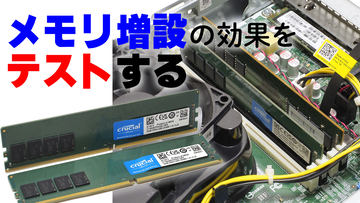
本企画の後編では、メモリ増設の効果をベンチマークテストでチェックして、メモリ増設の効果をもう少し詳しく紹介する。
