
中古PCをもっと快適に使うための“メモリの基本”を整理する【後編】――メモリ増設の効果と効率をテストで分析する
最小限の増設でも効果は十分。中古PCの利用価値がグッと向上する!
2026年9月1日 10:00

前回は、メモリ増設の基本中の基本、そもそものメモリの初歩的な知識と、実際のメモリ増設の方法を解説した。今回はメモリを増設したことによるパフォーマンスへの影響を検証していく。
“空いているなら挿せるだけ挿せばよい”とか“とにかく大容量にすればよい”などと気楽に言えない状況にある現在のメモリ価格。メモリ増設の“プラン”によってパフォーマンスにどのくらい差があるのか、またその差は“コスト”に見合うのか。このあたりをテストによって明らかにしていこう。
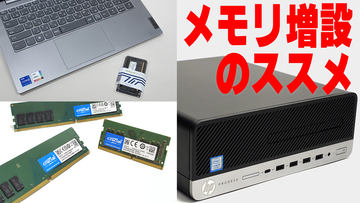
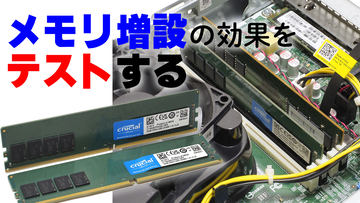
中古PCを用意し、5つのメモリ構成で検証
それでは、まずは検証用PCを説明しておこう。
検証用PCは、編集部がQualitで購入したHP「ProDesk 600 G5 SF」。2019~2020年のモデルで、中古PCの販売サイトなどでよく見かけるデスクトップPCだ。CPUは第9世代CoreのCore i5-9500(6コア6スレッド)で、Intel UHD Graphics 630というスタンダードなGPUを内蔵する当時のミドルレンジモデル。購入したモデルのメモリは8GB×1枚、ストレージはNVMe SSDで256GBという構成で、2020年当時のビジネスPCとしては比較的ベーシックなスペック。中古市場での販売価格は2026年8月末時点で3万円前後のところが多い。

“ブックシェルフ型”と呼ばれる比較的スリムな筐体が特徴で、高さを抑えたロープロファイル仕様の拡張カードが使えたり、メモリやストレージの増設、交換が容易なのも特徴。ただし、メモリについては、直上に光学ドライブベイがあるため、背の高いヒートシンクなどが付いていない、スタンダードな形状のメモリモジュールを使用することになる(もっとも、このPCであえて大型メモリを使う意味はほとんどないが)。

検証で用いるメモリモジュールは、DDR4-3200のDIMM。8GB×1枚と、16GB×2枚を用意した。

DDR4-3200を用いているが、これを搭載しても動作はDDR4-2666だった。元のDDR4-2666 8GBにDDR4-3200 8GBを追加搭載する場合、「搭載メモリのうち、最も遅いメモリのクロックに統一される」というルールがあるため、追加分もDDR4-2666での動作になる。また、PCそのものがどのクロックまでサポートしているかも影響し、今回の場合は、DDR4-3200の16GB×2枚という組み合わせもあるが、動作自体はDDR4-2666となった。
今回はたまたま手元にあるメモリモジュールがDDR4-3200だったため使用したわけだが、手元のPCがサポートしている以上の高クロックメモリを選ぶメリットはない。ただ、DDR4-2666を買いに行ったら、店頭にはDDR4-3200しか売っていなかった、ということもある。このあたりは入手性や価格差で考えよう。
次にテストパターンを紹介しよう。パターンは5つ用意した。
- (1) 8GB×1枚=計8GB
- このPCの標準構成
- (2) 16GB×1枚=計16GB
- 標準のメモリを外して16GB×1枚に置き換え。現実的にはありえないが、比較目的でテスト
- (3) 8GB×2枚=計16GB
- 元の8GB×1枚にもう1枚8GBを追加したパターン。コスト的にはもっとも安く効率もよい
- (4) 8GB+16GB=計24GB
- 元の状態に16GBモジュールを追加。(3)よりも合計の容量が多くなる
- (5) 16GB×2枚=計32GB
- 標準のメモリを外して16GBを2枚挿した例
現在のPCでは、2本のメモリモジュールを使う場合、「同容量のメモリモジュールを決められたスロットに1本ずつ挿す」のが基本。これは「デュアルチャネルメモリ」というメモリの仕組を利用するためだ。デュアルチャネルとは、2本1組でメモリを同時に使用することで、データの転送速度を理論上2倍にする技術(実際には単純に2倍の性能にはならないが)。この技術を利用する場合の基本形は(3)と(5)だ。
また(4)は、標準で8GBのPCに対して、(3)までより大容量にしたいという場合の構成だ。今回はデスクトップPCを使用しているが、たとえばノートPCの場合、標準のメモリは8GB固定で、増設用のメモリスロットが1基しかない、という場合を想定した。先に結論の一部を述べておくと、異なる容量同士の組み合わせでもPCは正常に動作し、かつデュアルチャネルメモリとして動作した(ただし、一部はシングルチャネルとして動作する)。
以降、PCについての高度な知識が必要になるテストや説明を伴う解説となる。初心者の方にはすべて理解するのは少々難しいかもしれないが、グラフを見れば「組み合わせによる効果の違い」の“結論”はある程度把握できるだろう。
容量メインで試すつもりが、デュアルチャネルの効果が絶大!
最初の検証は、シングルチャネルとデュアルチャネルの転送速度を見ておきたい。SiSoftwareの「Sandra」で、「メモリー帯域」を実行した結果を紹介しよう。

シングルチャネル動作の(1)と(2)は13GB/s前後、デュアルチャネルの“基本形”である(3)と(5)は18GB/s超だった。理論値どおりの2倍とはならず、実効速度は1.5倍程度だったが、効果としてはこれが標準的な結果だ。
ここで注目したいのは(4)で、(3)と(5)に比べると若干遅い17.28GB/sだったものの、シングルチャネルよりは高速という結果になった。単純な速度だけで見れば(3)や(5)のほうが効果としては高いが、合計容量が(3)より多く、購入するメモリモジュールが(5)より少ない、というメリットを考えると、これはこれで選択する価値があると言える。
次は、メモリの性能(容量や速度)の影響が出やすい内蔵GPUを用いた「ファイナルファンタジーXIV: 黄金のレガシー ベンチマーク」のテストを行った。ゲーミングPCではないので単純にゲームでの性能を見るものではないが、内蔵GPUの性能はWebコンテンツの視聴・閲覧やアプリを使った文書作成などの用途にも影響する。“内蔵GPUの性能への影響”という捉え方で見てみよう。

デュアルチャネル動作の3つの結果はほぼ横並び。一方シングルチャネルの2つはデュアルチャネル動作に及ばない。8GBと16GBでもスコアに差が付いたが、これは8GBの場合はそもそもメモリが不足していたと考えられる。
メモリの搭載状況は、CPUによる演算処理にももちろん影響する。Cinebench 2026で確認してみよう。Cinebench 2026はメモリ8GBでも動作するとされているのだが、「8GBだとメモリ不足で仮想メモリを使うため、スコアが低くなる」とする注意書きもある。実際に試したところ、今回の環境では起動はしたもののベンチマークを実行すると即座にクラッシュして正常に計測はできなかったため、8GB×1枚の計測結果は“なし”とした。

まずシングルスレッドテストは誤差の範囲と言える。一方、マルチスレッドテストは、シングルチャネルとデュアルチャネルではっきり差が出ている。また、同容量2枚組の(3)と(5)、容量混載の(4)とで若干の差が付いた。Cinebench 2026のようにCPU性能に依存するアプリの場合、同容量のメモリ2枚セットのデュアルチャネルになるように増設するのが、このテストのパフォーマンスだけで考えるならベストだ。ただし、別のテスト、別のアプリでは単純に容量が多さがパフォーマンス向上につながる場合もあるので、総合的には(4)も“ベター”な選択肢だ。
次は、PCMark 10を見てみよう。PCMark 10は、Webブラウザーやオフィスアプリを模した処理を中心としたベンチマークテストで、実際のPCの用途を想定したテストシナリオでスコアを出す。シナリオは、ホーム用途想定のEssentials、ビジネス用途想定のProductivity、クリエイティブ系のDigital Content Creationと、3つのシナリオに分かれ、総合スコア(Overall)と各シナリオ別のスコアが算出される。さらに、各シナリオを構成するサブスコアも確認できる。
まずはOverallとシナリオ別スコア。PCMark 10もシングルチャネルとデュアルチャネルで差が明白だった。シングルチャネルには若干不明な点があり、Productivityスコアはなぜか16GB×1よりも8GB×1が高くなった(ほかの項目は容量違いによる有意な差はなし)。テストに使用するメモリモジュールを交換したり、何度か再テストしたりしても傾向は変わらなかったため、原因がはっきりしなかった。

次にテスト別のグラフを見ておこう。このテストは、項目によってシングル/デュアルの差があるところと差がないところが出た。

まず、Digital Content Creationを構成するテストのうちPhoto Editing、Rendering and Visualizationの2つはほとんど差がなかった。本来デジタルコンテンツの制作のような用途はメモリ消費が大きいのだが、このベンチでは、CPUやGPUの演算能力の計測にフォーカスしており、メモリ容量の影響はほとんどないようだ。一方、Video Editingについてはメモリ性能の違いを正確に示しており、全体にデュアルチャネル構成のほうが高いスコアとなった。
一方、App Start-up(アプリ起動速度)、Web Browsing(Webブラウジング)、Writing(文書作成)は、メモリ容量やシングル/デュアルチャネル構成の違いによるスコアへの影響が見られた。なお、似た項目であるSpreadsheetsは、メモリ性能の影響よりもCPU/GPU性能に重きを置いているようだ。
また、2枚のメモリで容量が不一致な(4)の構成については、(3)や(5)と目立った差が見られなかった。
メモリを大量消費した状況で最終的に性能を左右するのはデュアルチャネル
PCMark 10はそこまでメモリ消費量が大きくないので、よりメモリ消費の激しい状況だとどのような結果になるだろうか。
Webブラウザーでタブを大量に開いた状態で別のアプリを起動したり、重いアプリを複数同時に使用したりすると、体感できるレベルで動作が重くなるという経験は多くの人があるだろう。この状況を模すため、DaVinci Resolve 21を起動して4Kビデオファイルを読み込み、メモリを7GBほど消費した状態で、PCMark 10を実行してみた。


当然だが、PCMark 10を単独で実行したときと比べすべてのスコアが下がっている。合計16GB以上のメモリを搭載している環境ではメモリ不足には陥っていないと思われるが、裏で動いているDaVinci Resolve 21にもメモリへのアクセスやCPU/GPUのリソースが割かれるため、スコアの低下は免れない。
事前の予想では8GB×1枚が大きく低下すると読んでいたが、実際には16GB×1枚のスコアとそれほど大きく変わらなかった。わずかに16GB×1枚のほうが高スコアなので、「メモリはたくさん搭載していたほうがよい」というのも間違いではないが、より効果的なのは「デュアルチャネル構成で運用」することのようだ。
テスト考察の最後に、“メモリ8GB×1枚の環境でPCMark 10を単独実行したとき”のスコアを100%とし、“DaVinci Resolve 21とPCMark 10を同時実行”するとPCMark 10のスコアがどのように変化(低下)するかをグラフ化してみた。

メモリを増設しない状態だとスコアは8割程度まで低下するが、メモリを増設すればスコアの低下は9割強に抑えられる。実生活に置き換えるなら、「メモリを増設すれば、複数のアプリを同時使用するときでも快適な動作を維持できるようになる」ということになる。
8GB×1枚追加が低コストで大きな性能UP予算が許すなら16GBモジュールを選択肢に
以上の結果を踏まえて、「8GB×1枚のメモリを搭載したPC」に対するメモリ増設のオススメプランを3つ提示しておこう。
低コストを重視するなら、8GB×1枚を追加して「8GB×2枚」のデュアルチャネル動作にするのがもっともオススメだ。容量アップとデュアルチャネル化で性能も大きくアップすることは、今回の検証でもしっかり確認できた。一般的なPC用途においては、メモリ容量が16GBあれば当面の間不足しないだろう。
注意点は、デスクトップPCのようにメモリスロットが4本ある場合、メモリの挿す場所を間違えると、2本のメモリを挿してもデュアルチャネル動作にならない。事前に情報を確認するなどしておくことをおすすめする。また、デュアルチャネル動作しているかどうかの確認は、メーカー製PCでは難しい場合もある。必要であればCPU-Zのようなツールを利用するなどしてチェックしよう。
2つ目のプランは16GBを追加した「8GB+16GBの混載」だ。厳密にはデュアルチャネル動作とシングルチャネル動作を併用することになる構成なのだが、それでも、容量が16GBより多くなり、かつデュアルチャネル動作の恩恵も一部受けられるというのは十分なメリットだ。将来的に(メモリの高騰が落ち着いたときなど)、元々搭載されていた8GBを16GBのメモリモジュールに交換すれば、より高い効果を引き出せるようになる。
最後は、効果が最も高いもののコストがかさんでしまう「16GB×2枚」でデュアルチャネル動作に刷新するプランだ。“低コスト”とは言いにくくなるが、テスト結果はもちろんもっとも優秀。また、同じスペックのメモリを同時に2枚新たに追加することになるためトラブルが起きにくく、何かあったときにも対処しやすい。
いずれにせよ、8GB×1枚でWindows 11のPCをやりくりするのはなかなか大変だ。格安で手に入れたPCを、買ったままの状態よりも快適に運用したいのなら、今回の検証結果を参考に、8GBメモリ1枚の追加という最小限の投資から始められる「PCのカスタマイズ」に挑戦してみてはいかがだろうか。
