プロダクトレビュー・ショーケース
ポータブルゲーミングPCに革命を起こすか!?Intel Arc G3 Extreme搭載の「MSI Claw 8 EX AI+」を試す
人気ゲーム15タイトルをテスト。今後を期待させる上々のパフォーマンス text by 芹澤 正芳
2026年6月30日 10:00

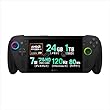
Intelが2026年5月末に突如発表したポータブルゲーミングPC向けのSoC「Intel Arc Gシリーズ」。その上位モデル「Arc G3 Extreme」をいち早く搭載したのがMSIの「Claw 8 EX AI+」だ。
COMPUTEX TAIPEI 2026でも話題となった本機だが、6月24日に実施した配信にて、いち早く実機デモンストレーションを行った。本稿では、先日の内容からさらに一歩踏み込み、性能、動作音、温度、バッテリー駆動のテストに加え、ゲーム機のキモとも言えるコントローラーの使い勝手などまでチェックしていく。

Arc G3 Extremeは14コアでポータブルゲーミングPCに最適化
まずはClaw 8 EX AI+の基本的な仕様を見ていこう。本機は、PC本体、ディスプレイ、コントローラーが一体化したポータブルゲーミングPCで、ディスプレイは8型の1,920×1,200ドット。本体のサイズは296~321mm×130mm×25~48mmで重量が約785gだ。

リフレッシュレートは48~120HzでVRRにも対応し、輝度は500cd/m2、色域はsRGB 100%。ポータブルゲーミングPCでは7型前後の製品も多いが、本機は8型かつ画面比率が16:10なので、ゲーム画面だけでなくWindowsの設定画面やランチャーも比較的見やすい。


通信機能はWi-Fi 7※とBluetooth 6.0。インターフェースはThunderbolt 4を2基備え、DisplayPort出力やUSB PDによる充電にも対応する。microSD Express対応カードスロットも用意されているので、ゲームをインストールするための容量も確保しやすい。
※表記はMSIのスペック表による。Arc G3自体はWi-Fi 7 R2に対応
そのほかスペックはメモリが32GB LPDDR5x-8533、ストレージが1TB SSD(PCI Express 4.0 x4)、OSはWindows 11 Homeとなっている。


一番のポイントになるのは新SoCの「Arc G3 Extreme」だ。CPUとしてはCore Ultraシリーズ 3(Panther Lake)をベースに、2基のPコア、8基のEコア、4基のLP Eコアという構成。ポータブル機向けに省電力のEコアを重視した設計だ。

内蔵GPUは最新のXe3アーキテクチャーをベースにした12基のXeコアを備える「Arc B390」。これはCore Ultraシリーズ 3の上位モデルと同じ内蔵GPUだ。46TOPSと高性能なNPUも内蔵する。ちなみに、下位モデルのArc G3はCPU構成は同じだが、内蔵GPUのXeコアが2基少ない。

本機のようなポータブルゲーミングPCに搭載されていることからも分かるように、Arc G3シリーズには、小型サイズのPCでゲーム体験を向上できる機能や技術が複数用意されている点が最大の特徴だ。具体的には、
- Intelligent Bias Control(IBC)
- CPUとGPUへの電力配分をゲーム向けに最適化する
- Endurance Gaming
- バッテリー駆動時にフレームレートを制限することで駆動時間を伸ばす
- XeSS 3
- アップスケールやマルチフレーム生成でゲームのフレームレートを向上させる
- Precompiled Shaders
- プリコンパイル済みシェーダーを配信することでゲーム起動時のシェーダーコンパイル時間を短縮する
などが挙げられる。

なお、Precompiled Shadersに対応するゲームは原稿執筆時点で、黒神話:悟空、ボーダーランズ4、Call of Duty: Black Ops 6、Call of Duty: Black Ops 7、サイバーパンク2077、God of War Ragnarök、Gotham Knights、ホグワーツ・レガシー、NBA 2K26、S.T.A.L.K.E.R. 2: Heart of Chornobyl、Starfield、The Elder Scrolls IV: Oblivion Remaster、The Outer Worlds 2となっている。今後増えることを期待したい。
多くのゲームを中画質で快適にプレイできる性能
それでは実機を動かしていこう。まずは気になるゲーミング性能から。テスト時の動作モードはすべて「AIエンジン」に設定している。
XeSSのフレーム生成に対応しないタイトルとして「Apex Legends」、「オーバーウォッチ」、「ストリートファイター6」、「ELDEN RING」、「ELDEN RING NIGHTREIGN」、「Forza Horizon 6」を試そう。解像度は基本1,920×1,200ドット、それぞれ中画質設定としている(ストリートファイター6のみ画面比率16:10が設定できないので1,920×1,080ドット)。条件は以下のとおりだ。測定にはすべてCapFrameXを使用している。
- Apex Legends
- 中画質で射撃訓練場の一定コースを移動した際のフレームレート
- オーバーウォッチ
- 画質“NORMAL”でbotマッチを実行した際のフレームレート
- ストリートファイター6
- 画質“NORMAL”でCPU同士の対戦を実行した際のフレームレート
- ELDEN RING
- 画質“中”でリムグレイブ周辺の一定コースを移動した際のフレームレート
- ELDEN RING NIGHTREIGN
- 画質“中”で円卓の一定コースを移動した際のフレームレート
- Forza Horizon 6
- 画質“ミディアム”、XeSS“バランス”でゲーム内のベンチマーク機能を実行した際のフレームレート

ストリートファイター6、ELDEN RING、ELDEN RING NIGHTREIGNは最大60fpsのゲーム。多くのゲームがフレーム生成がなくても快適にプレイできるのが分かる結果だ。ELDEN RINGだけは描画負荷が高く、プレイは可能だがフレームレートを優先するなら画質はもう少し下げたほうがよいだろう。Apex Legends、オーバーウォッチなど競技性の高いゲームも十分プレイが可能だ。
続いて、XeSSのアップスケーラーとフレーム生成の両方に対応するタイトルを実行しよう。「マーベルライバルズ」、「Clair Obscur: Expedition 33」、「バトルフィールド6」、「アサシン クリード シャドウズ」、「ホグワーツ・レガシー」、「サイバーパンク2077」を用意した。ここでは、通常の2倍フレーム生成(FG2x)と4倍フレーム生成(FG4x)の2パターンで測定している。条件は以下のとおりだ。測定には同じくCapFrameXを使用。
- マーベルライバルズ
- 画質“中”、XeSS“バランス”、フレーム生成有効で、ゲーム内のベンチマーク機能を実行した際のフレームレート
- Clair Obscur: Expedition 33
- 画質“中”、XeSS“バランス”、フレーム生成有効で、春の牧草地の一定コースを移動した際のフレームレート
- バトルフィールド6
- 画質“中”、XeSS“バランス”、フレーム生成有効で、エンパイア・ステートのマッチをローカルでホストして一定コースを移動した際のフレームレート
- アサシン クリード シャドウズ
- 画質“中”、XeSS“バランス”、フレーム生成有効で、ゲーム内のベンチマーク機能を実行した際のフレームレート
- ホグワーツ・レガシー
- 画質“中”、XeSS“バランス”、フレーム生成有効で、寮内の一定コースを移動した際のフレームレート
- サイバーパンク2077:
- 画質“レイトレーシング: 中”、XeSS“バランス”、フレーム生成有効で、ゲーム内のベンチマーク機能を実行した際のフレームレート

フレーム生成の効果は大きい。描画負荷の高いゲームもFG2xの時点で平均60fpsを超えており、快適なプレイの手助けになっている。FG4xにすれば、120Hzのリフレッシュレートを活かせるタイトルも増える。ただし、マルチフレーム生成はコントローラーの入力からゲームに反映されるまでの遅延が大きくなりやすい。設定する際は、実際にプレイしてFG2xにとどめるかどうかを試したほうがよいだろう。
最後にXeSSのフレーム生成には対応していないが、AMD FSRによるフレーム生成に対応したタイトルをプレイしてみよう。「The Last of Us Part II Remastered」、「バイオハザードレクイエム」、「モンスターハンターワイルズ」を用意した。条件は以下のとおりだ。測定には同じくCapFrameXを使用。
- The Last of Us Part II Remastered
- 画質“中”、XeSS“バランス”、FSRのフレーム生成有効で、ジャクソンの一定コースを移動した際のフレームレート
- バイオハザードレクイエム
- 画質“中”、FSR“バランス”、FSRのフレーム生成有効で、療養所の一定コースを移動した際のフレームレート
- モンスターハンターワイルズ
- 画質“中”、XeSS“バランス”、FSRのフレーム生成有効で、ベースキャンプの一定コースを移動した際のフレームレート

どれも描画負荷の高いゲームだが、平均60fpsを大きく上回った。フレーム生成に対応し、それを利用することがフレームレート向上に重要なのが改めて確認できる結果だ。
PCの基本性能を測定する「PCMark 10」、ストレージのデータ転送速度を測る「CrystalDiskMark」も試しておこう。


PCMark 10は、Web会議/Webブラウザー/アプリ起動の“Essentials”で4,100以上、表計算/文書作成の“Productivity”で4,500以上、写真や映像編集“Digital Content Creation”で3,450以上が快適度の目安となっているが、すべて2倍以上のスコアを達成。普段使いのPCとしても十分な性能がある。外部ディスプレイに接続してオフィスワークに使ってもよさそうだ。
ストレージはシーケンシャルリードが6,987.58MB/s、シーケンシャルライトが5,849.21MB/sとポータブルゲームPCとしてかなり高速だ。本機はポータブルゲーミングPCでは定番のType 2230サイズではなく、一般的なType 2280サイズを採用しているため、高い性能を確保しやすいのだろう。
バッテリー駆動時間や動作音、温度もテスト
ポータブルゲーミングPCでは、バッテリー駆動時間も重要だ。Intelの資料によれば、Forza Horizon 6で2時間47分、GTA Vで2時間31分といったデータがある。ここではPCMark 10のBatteryテストから、ゲームを実行する「Gaming」を試した。

結果は2時間36分でIntelの資料と合っている。最大性能を出し続けた場合の結果と言える。バッテリー駆動時間を延ばしたい場合は、Endurance Gamingを使ったほうがよいだろう。
続いて、起動して何もしないアイドル動作、Cinebench 2026、サイバーパンク2077をそれぞれ10分間実行したときのCPUとGPUの温度を、システム監視アプリの「HWiNFO Pro」で測定した。室温は24度だ。合わせて、前面と上部のそれぞれ10cmの位置に騒音計を設置して動作音も測定している。


Cinebench 2026やサイバーパンク2077では、排気口に近い上部側で40dB前後まで上がるが、前面側では高負荷時でも37dB台に収まっている。ポータブルゲームPCでは手元にファンがあるため音が気になりやすいが、この数値ならゲーム音を出していれば大きく気になる場面は少ないだろう。
温度も高負荷時が続いてもCPU、GPUとも平均70度を超えることはなく、冷却力は十分確保されている。従来から採用してきたポータブル機向け冷却技術をベースに、ファンの高さを0.5mm増やすことで冷却能力、静圧、風量を高めたとしており、これが温度と動作音のバランスをよくしているのだろう。
持ちやすいグリップとボタン配置
筐体のデザインについてもチェックしていこう。左右グリップはXboxコントローラーを意識したフレア形状で、手のひらを受ける部分に厚みがある。背面側にはレーザーエッチングによるドット状のテクスチャーも設けられており、指が滑りにくく両手でしっかりホールド可能だ。


左右のアナログスティックと左右トリガーはホールエフェクト式。物理接点の摩耗に強く、ドリフトを抑えやすい方式だ。ゲームパッドモードでは、ほとんどのボタンにキーボードのキーやマウスのクリック、スクリーンショットなど好きな機能を割り当てられる。クイックセッティングボタンとMSI Center Mボタンだけが固定だ。
コントローラー部の操作感は良好だ。普段はゲームパッド(FLYDIGI APEX5)でゲームをプレイしている筆者だが、あまり変わらない感覚でプレイできた。LT/RTのトリガーは入力範囲を細かく指定可能、スティックもデッドゾーンや外側のしきい値を微調整できるなど好みの環境を構築できる。ただ、背面ボタンはグリップからやや遠い感覚だった。このあたりは誤操作を防ぐ意味もあるので、使用頻度が高い人は店頭などで使い心地を確かめたほうがよいだろう。


インストールしたゲームの管理に便利なのがコントローラー右側にある「MSI Center Mボタン」から呼び出せる「MSI Center M」アプリだ。コントローラー操作をしやすいように設計されたインターフェースで、Steam、Ubisoft、Xbox、EPIC、Battle.Netと大手ゲーム配信サービスのアプリを呼び出し可能だ。Steamを選べば、SteamアプリがBig Pictureモードで起動するといった形だ。


このほかコントローラー左側にあるクイックセッティングボタンから呼び出せる「MSI Quick Settings」も重要な機能と言える。設定を行うためのメニューを表示するもので、輝度、電源、動作モード、操作設定、キーボード表示、メモリ解放、リアルタイムモニター、タスク終了、スクリーンショット、録画、内蔵コントローラーのオン/オフ、リフレッシュレート、照明、セカンドディスプレイ、ワイヤレス映像出力などにアクセスできる。

Intelの“本気”を確かに感じる新世代の携帯機
8型というポータブルゲーミングPCとしては大きめの画面は見やすく、中画質なら多くのタイトルで60fps前後を狙え、フレーム生成に対応するタイトルでは100fps超えの表示も現実的と性能面も充実している。グリップしやすいデザインもあって、約785gというさほど重さを感じさせないところも好印象だ。
原稿執筆時点でまだ正式な価格が発表されていないので、最終的な判断はできないが、わざわざポータブル機に最適化されたSoCの投入に“Intelの本気度”を感じるのは確か。Claw 8 EX AI+はポータブル機でのゲーミング体験をワンランク上のものにしてくれる存在であることは間違いない。